
Exportar uma conversa em PDF
Nível: Iniciante Tempo de leitura: 3 min
Quando usar
Às vezes a conversa precisa sair da Wevichat: o cliente pede uma cópia do que foi combinado, o jurídico quer anexar o atendimento a um processo, o gestor quer revisar um caso com a equipe, ou você só quer guardar o registro fora da plataforma.
Para isso, qualquer conversa pode ser baixada como um arquivo PDF, com quem falou, quando e o quê. O arquivo é gerado na hora, no seu navegador, e fica salvo no seu computador ou celular.
Passo a passo
- Abra a conversa em Conversas, no menu lateral.
- Clique nos três pontinhos no canto superior direito da conversa.
- Escolha "Exportar em PDF". Aparece o aviso "Gerando o PDF da conversa..." e o download começa em seguida.
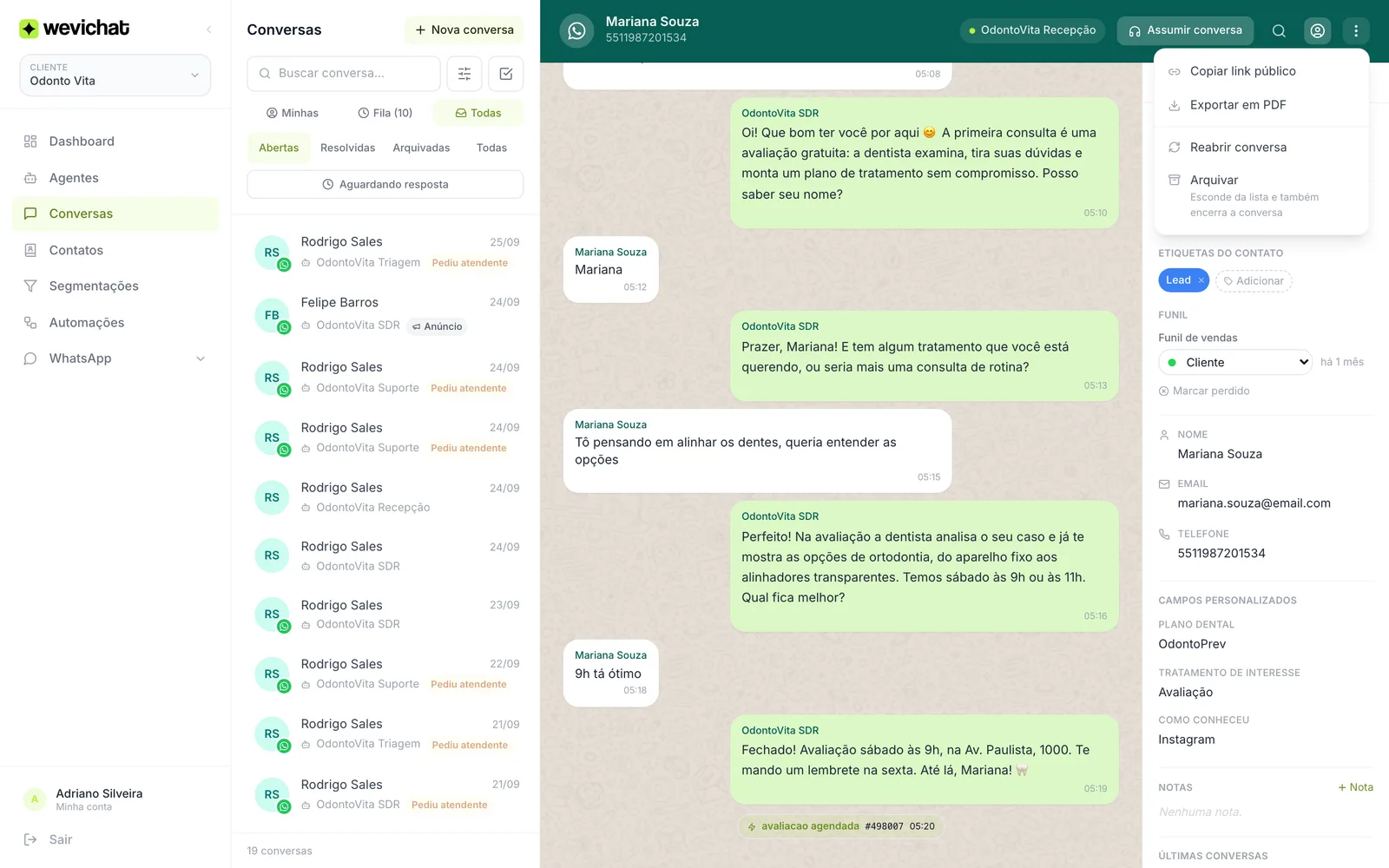
O arquivo sai com o nome do contato e a data da exportação, por exemplo conversa-mariana-souza-2026-10-05.pdf.
Vale para conversas de qualquer canal (WhatsApp, chat web, chat no site) e em qualquer situação: abertas, resolvidas ou arquivadas.
O que vem no PDF
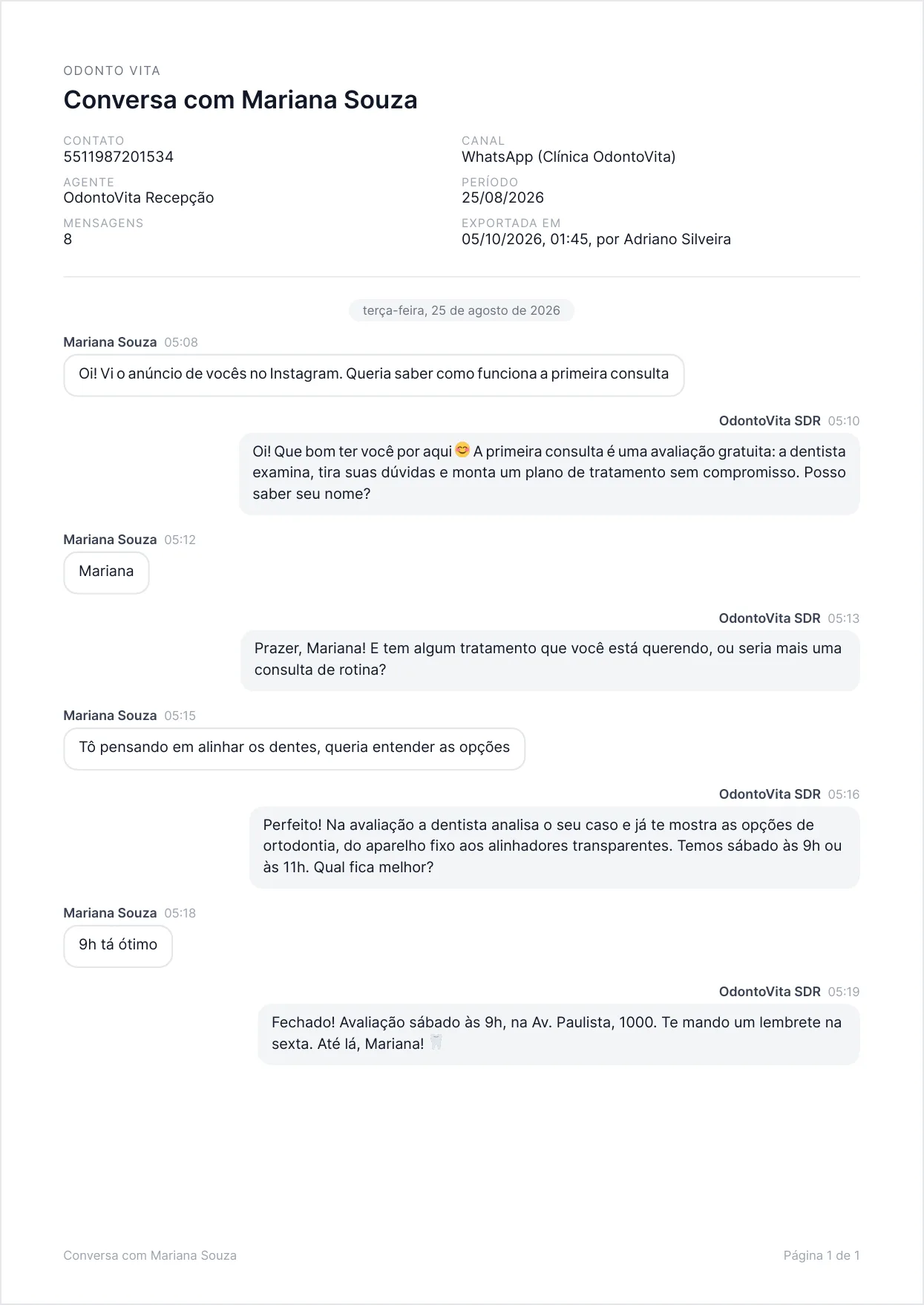
No cabeçalho:
- Nome da sua empresa e do contato
- Telefone ou email do contato
- Canal e, no WhatsApp, o número por onde a conversa aconteceu
- Agente que atendeu
- Período da conversa e total de mensagens
- Data da exportação e quem exportou
Nas mensagens:
- Mensagens separadas por dia, cada uma com o remetente e o horário
- O nome de quem respondeu: o agente de IA, o atendente ou o número de WhatsApp, quando a resposta saiu pelo celular
- Emojis, links clicáveis e respostas que citam outra mensagem
- Botões, listas, formulários e localizações do WhatsApp, em formato de texto
- Reações e o aviso "Não entregue" nas mensagens que falharam
Todas as páginas trazem o número da página no rodapé.
O que fica de fora: as anotações internas da plataforma, como ferramentas que o agente acionou, eventos de conversão e consumo de IA. O PDF mostra só o que o contato e a sua equipe escreveram, porque costuma ser enviado para fora da empresa.
Limites
- Anexos entram como link. Imagens, áudios, vídeos e documentos aparecem como uma linha com o nome do arquivo e um link para abrir. O conteúdo do anexo não é embutido no PDF.
- Até 2.000 mensagens por arquivo. Em conversas mais longas que isso, o PDF traz as 2.000 mensagens mais recentes e a Wevichat avisa na tela.
- Conversas longas levam alguns segundos. Uma conversa de 2.000 mensagens demora cerca de 10 segundos para ficar pronta. Aguarde na tela até o download começar.
- Uma conversa por vez. A exportação de várias conversas de uma só vez ainda não existe.
Quem pode exportar
Todo mundo que tem acesso às conversas: Administrador, Editor e Atendente. Cada pessoa exporta apenas as conversas que consegue abrir. Se a sua organização usa o isolamento de conversas por atendente, o atendente só exporta as conversas dos números atribuídos a ele.
Veja o que cada papel acessa em Papéis e permissões.
Dicas para um bom resultado
Confira antes de enviar para fora. O PDF traz a conversa inteira, incluindo telefone, email e tudo o que o contato escreveu. Antes de encaminhar para terceiros, veja se o conteúdo pode mesmo ser compartilhado.
Precisa só mostrar a conversa, sem arquivo? No mesmo menu, "Copiar link público" gera um link de leitura que abre no navegador.
Procurando um trecho específico? Antes de exportar, use a busca dentro das conversas para achar a conversa certa pelo que foi dito.