
Agente de Fluxo: atendimento por menus, sem IA
Nível: Iniciante Tempo de leitura: 9 min
Por que existe
Nem todo atendimento precisa de inteligência artificial. Triagem inicial, FAQ com respostas fixas, roteamento por departamento, cadastro guiado e menus estilo "digite 1 para financeiro" funcionam bem com caminhos pré-definidos, e sem custo de IA por mensagem.
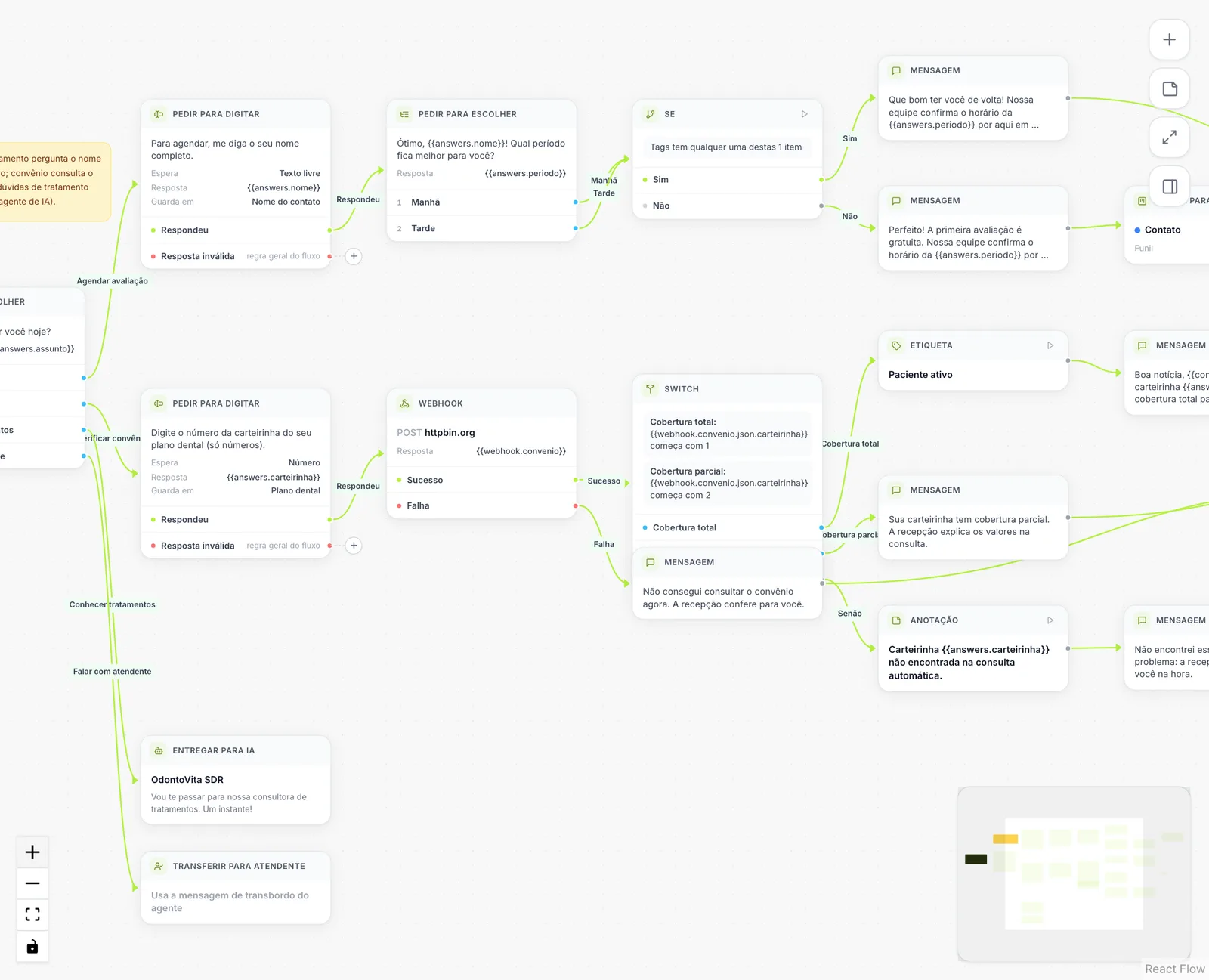
O agente de Fluxo é o tipo de agente da Wevichat feito para isso: em vez de um modelo de IA, ele segue um fluxo que você monta num editor visual. O cliente navega clicando em botões ou respondendo perguntas, e cada resposta leva a um caminho que você desenhou.
Ele funciona nos mesmos canais dos outros agentes: link público, widget no site e WhatsApp. No WhatsApp, os menus viram botões nativos ou listas interativas. As conversas aparecem normalmente na inbox, o atendente pode assumir a qualquer momento e o horário comercial e a avaliação do atendimento continuam valendo.
Fluxo ou agente de IA?
| Situação | Melhor escolha |
|---|---|
| Triagem com opções fixas (departamentos, assuntos) | Fluxo |
| FAQ curto com respostas que nunca mudam | Fluxo |
| Coletar dados com validação (CEP, CPF, email) | Fluxo |
| Consultar um sistema seu e responder com o resultado | Fluxo (nó Webhook) |
| Perguntas abertas, em linguagem natural | Agente de IA |
| Consulta a documentos e base de conhecimento | Agente de IA |
| Custo por mensagem precisa ser zero | Fluxo |
| Começar com menu e aprofundar com IA depois | Fluxo com nó "Entregar para IA" |
Os dois mundos se combinam: o Fluxo faz a triagem inicial e, num dos caminhos, entrega a conversa para um agente de IA continuar.
Para entender a diferença entre as duas abordagens em profundidade, leia Diferença entre agente e chatbot tradicional.
Os blocos do fluxo
O editor usa os mesmos cards e painéis do editor de automações. Os blocos ficam em grupos:
Conversa
- Início: a mensagem de boas-vindas, enviada quando a conversa começa. Todo fluxo tem exatamente um.
- Mensagem: um texto simples. O fluxo continua direto para o próximo nó, sem esperar resposta.
- Pedir para escolher: uma pergunta com até 10 opções. No WhatsApp, até 3 opções aparecem como botões nativos; de 4 a 10, como lista interativa. No chat web, viram botões clicáveis. Cada opção é uma saída do card e leva a um caminho diferente. A opção escolhida pode ser guardada na ficha do contato.
- Pedir para digitar: uma pergunta aberta. O bot espera o cliente digitar, confere se a resposta tem o formato esperado (texto, número, email, telefone, CPF ou data) e guarda o valor para usar nos próximos nós ou na ficha do contato.
- Enviar formulário: abre um formulário do WhatsApp dentro do app e espera o cliente preencher.
Lógica
- Se: divide o fluxo em dois caminhos, Sim e Não, a partir de critérios sobre o contato (etiquetas, funil, campos) ou sobre as respostas dadas no fluxo.
- Switch: divide em vários caminhos, cada um com as próprias regras, mais uma saída "Senão" para quem não atende a nenhuma.
- Acionar outro fluxo: entra no início de outro agente de Fluxo, voltando ou não quando ele terminar. Serve para dividir um fluxo grande em partes menores.
Contato
Os mesmos passos das automações: Etiqueta, Campo, Etapa do funil, Responsável, Anotação na ficha e Incluir ou Remover da lista. Veja Passos que mexem na ficha do contato.
Integrações
- Webhook: chama o seu sistema, espera a resposta e deixa o que voltou disponível para os nós seguintes.
Entrega e fim
- Transferir para atendente: transfere a conversa para um humano, usando as mesmas regras do transbordo dos outros agentes.
- Entregar para IA: passa a conversa para um agente de IA da sua organização. A partir desse ponto, quem responde é o agente escolhido, com prompt, base de conhecimento e ações próprias.
- Fim: encerra a conversa e marca como resolvida, com uma mensagem final opcional.
Em qualquer texto do fluxo você pode usar variáveis, como {{contact.name}} ou a resposta de uma pergunta anterior em {{answers.nome}}. Os detalhes de variáveis, condições, webhook e subfluxos estão em Agente de Fluxo avançado.
O cliente avança num menu de três formas: clicando no botão, digitando o número da opção (1, 2, 3...) ou digitando o texto dela.
Passo a passo
- Crie o agente. Em Agentes, clique em Novo agente e escolha Fluxo. Preencha o nome e a identidade como em qualquer agente.
- Monte o fluxo. Após salvar, você cai direto no editor visual. Clique no + que aparece numa saída livre de um card: um painel lista os próximos passos por grupo, com busca, e o nó escolhido já nasce conectado.
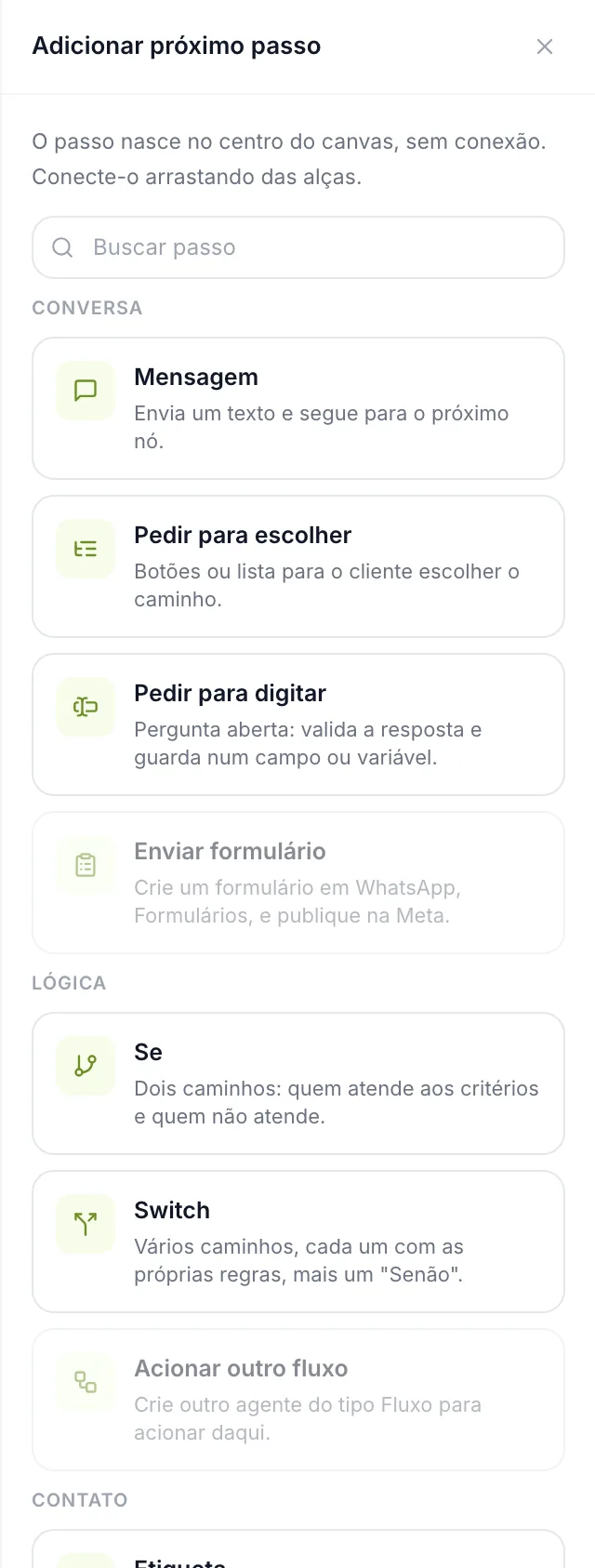
- Conecte os caminhos. Você também pode arrastar da alça de saída até outro nó, ou soltar no vazio para escolher o que criar ali. Em menus, switches e webhooks, cada saída tem a própria alça, com o nome dela.
- Edite cada nó. Clique no nó para abrir o painel lateral e escrever a mensagem, as opções, os critérios ou escolher o destino. O painel lista as variáveis disponíveis naquele ponto do fluxo. Dá para duplicar um nó pelo mesmo painel.
- Configure o "não entendi". Clique numa área vazia do canvas para ver as configurações gerais: a mensagem de fallback, quantas tentativas o bot aceita e o que fazer depois delas (reapresentar a pergunta, transferir para humano ou encerrar).
- Organize com notas. Os atalhos no canto do canvas permitem adicionar um nó solto, criar notas adesivas coloridas (anotações internas que o cliente nunca vê, com duplo clique para editar), enquadrar o fluxo e ocultar o painel lateral.
- Salve e teste. O botão Salvar valida o fluxo e aponta pendências, como opções sem conexão ou uma pergunta sem nome de resposta. O botão Testar abre o chat público do agente em outra aba. O painel de teste da página do agente também roda o fluxo, com transbordos simulados.
Dicas para um bom resultado
- Títulos de opção curtos. No WhatsApp, botões cortam em 20 caracteres e itens de lista em 24. O editor avisa quando o título vai aparecer cortado.
- Poucos níveis. Duas ou três camadas de menu resolvem a maioria dos casos. Fluxos profundos cansam o cliente. Se o fluxo cresceu, quebre em partes com "Acionar outro fluxo".
- Sempre ofereça uma saída humana. Inclua uma opção "Falar com atendente" nos menus principais, ou configure o fallback para transferir após as tentativas.
- Combine com IA quando fizer sentido. Use o Fluxo para a triagem barata e previsível, e o nó "Entregar para IA" nos caminhos que precisam de conversa aberta.
- Guarde o que o cliente responde. Uma pergunta com "Guardar no contato" preenche a ficha sozinha. Depois, segmentações, campanhas e o próprio fluxo (no "Se") usam esse dado.
- Revise depois de editar. Se você alterar o fluxo com conversas em andamento, quem estava num nó removido recomeça do início.