
Como exportar e filtrar contatos
Nível: Iniciante Tempo de leitura: 7 min
Exportar contatos para CSV
Na página de Contatos você exporta a sua base para um arquivo CSV (abre no Excel, no Google Sheets ou em qualquer CRM). O modelo é o mesmo do Pipedrive: você monta os filtros e exporta exatamente o que está vendo na lista. Sem filtro nenhum, exporta todos os contatos.
Use para levar a base para outra ferramenta, fazer uma análise na planilha, ou separar um grupo específico (por exemplo, todos os contatos de WhatsApp com 3 ou mais conversas).
Passo a passo
- Abra Contatos no menu lateral.
- Aplique os filtros que quiser (busca, carteira, tags e os filtros inteligentes, veja abaixo). A lista atualiza na hora.
- Clique em Exportar, no canto superior. Abre a janela de exportação, com o registro LGPD (veja abaixo).
- Informe a finalidade e a base legal, marque a confirmação e clique em Exportar CSV. O download começa.
O que vem no arquivo
Cada contato vira uma linha, com as colunas: Nome, Email, Telefone, uma coluna para cada campo personalizado, Tags, Dono (atendente da carteira), Canais, Nº de conversas, Primeiro contato, Último contato e Notas.
O arquivo abre com os acentos corretos no Excel e as datas no fuso de Brasília.
Limites e permissões
- Até 20.000 contatos por exportação. Se a sua base filtrada passar disso, a Wevi exporta os primeiros 20.000 e avisa para refinar os filtros.
- Só administradores e editores exportam. Atendentes não têm o botão de exportar (eles atendem, mas não baixam a base inteira).
A janela de exportação e o registro LGPD
O arquivo contém dados pessoais, e a LGPD pede que a empresa saiba responder, para cada uso desses dados, quem tratou, com qual finalidade e com qual base legal. Por isso toda exportação de contatos passa pela mesma janela, tanto na página de Contatos quanto numa segmentação ou lista.
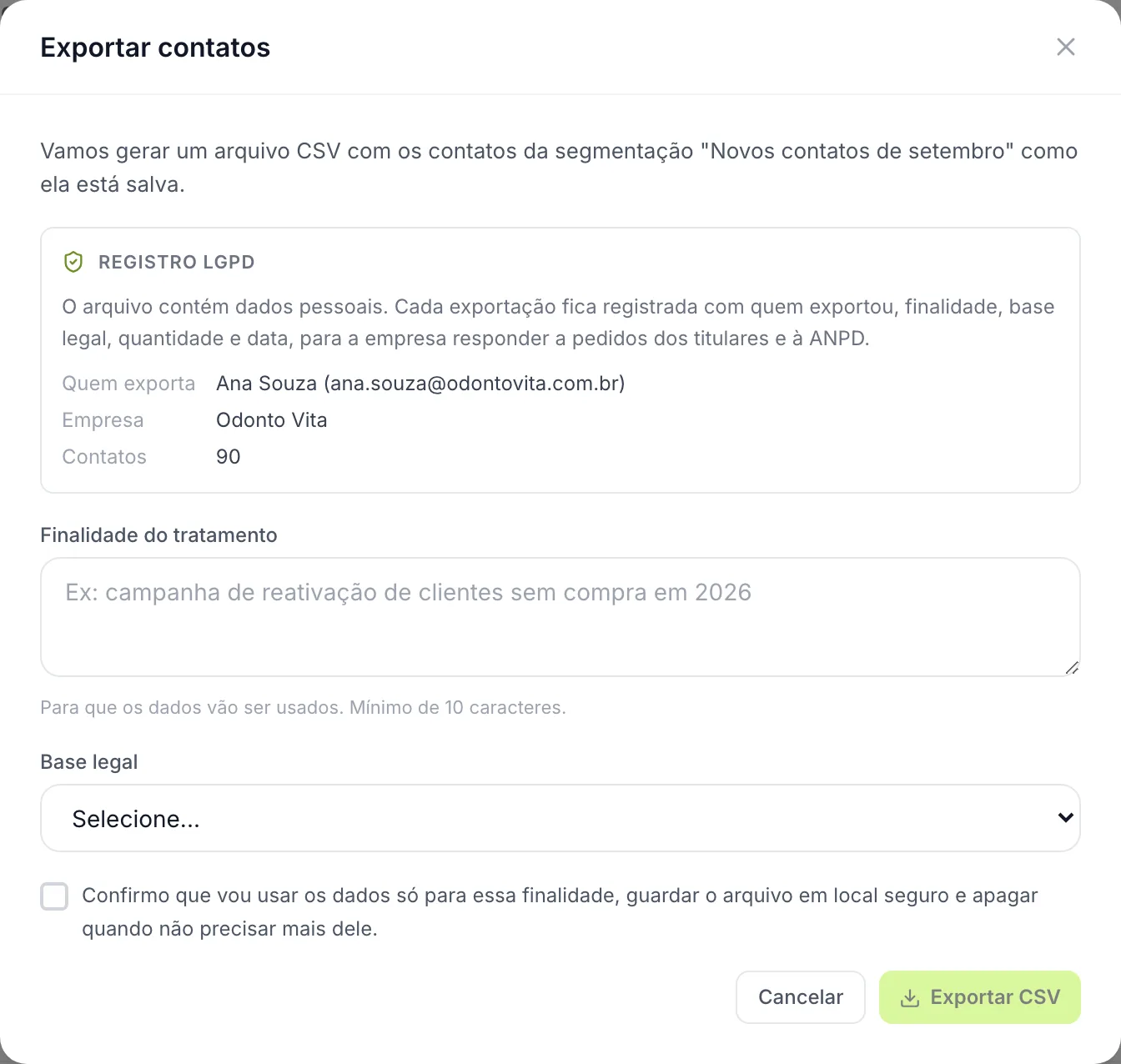
A janela mostra quem está exportando (o usuário logado), a empresa e a quantidade de contatos, e pede:
- Finalidade do tratamento. Para que os dados vão ser usados, em uma frase. Exemplos: "campanha de reativação de clientes sem compra em 2026", "conferência da base importada", "migração para o novo CRM". Mínimo de 10 caracteres.
- Base legal. A hipótese da LGPD que autoriza o uso. As opções são consentimento do titular, execução de contrato, legítimo interesse, obrigação legal ou regulatória e exercício regular de direitos. Ao escolher, a janela explica cada uma em uma linha.
- Confirmação. Você confirma que vai usar os dados só para essa finalidade, guardar o arquivo em local seguro e apagar quando não precisar mais dele.
Cada exportação fica registrada com quem exportou, finalidade, base legal, quantidade de contatos e data. Esse registro é o que a empresa usa para responder a um pedido do titular ("quem usou meus dados e para quê?") ou a uma fiscalização da ANPD. Ele fica guardado na Wevi e só administradores e editores têm acesso.
Se você não sabe qual base legal escolher, fale com quem cuida de privacidade na sua empresa antes de exportar. Na dúvida entre consentimento e legítimo interesse, o legítimo interesse costuma valer para quem já é cliente e o consentimento para quem só deixou o contato.
Exportar uma segmentação ou lista
Se o recorte que você quer já existe como segmentação ou lista, exporte direto de lá, sem remontar os filtros na página de Contatos.
- Abra a segmentação em Segmentações e clique nela.
- Clique em Exportar, ao lado de Salvar. O botão aparece só em segmentações já criadas.
- Preencha a janela de finalidade e base legal e confirme.
A exportação usa a segmentação como ela está salva. Se você mexeu nos critérios e ainda não salvou, salve primeiro, senão o arquivo sai com a versão anterior. Numa lista, saem exatamente os contatos que estão nela.
O arquivo tem as mesmas colunas da exportação de Contatos, e vale o mesmo limite de 20.000 contatos. Se a segmentação for maior, divida em duas (por exemplo, por período de cadastro) e exporte cada uma.
Filtrar antes de exportar
Acima da lista, além da busca, do filtro de carteira e do filtro de tag, há um botão Filtros com filtros inteligentes. Eles servem tanto para navegar na lista quanto para definir o que entra na exportação.
| Filtro | O que faz |
|---|---|
| Canal | Mostra só contatos de um canal: WhatsApp, Site ou Embed. |
| Nº de conversas | "Sem conversas" (contatos que nunca conversaram) ou "a partir de" um número (ex: 5 ou mais). |
| Período | Por data do primeiro ou do último contato, num intervalo de datas. |
| Campo personalizado | Por um campo do seu CRM: preenchido, ou contém um valor (ex: Empresa contém "Lumi"). |
Os filtros ativos aparecem como etiquetas removíveis logo abaixo, então você sempre vê o que está aplicado. A exportação respeita todos eles ao mesmo tempo.
Dicas para um bom resultado
- Filtre antes de exportar. Em vez de exportar tudo e limpar na planilha, monte o recorte na própria Wevi (ex: "Último contato nos últimos 30 dias" mais a tag "Cliente").
- Use campos personalizados. Cada campo vira uma coluna no CSV, então o que você guarda no contato (empresa, plano, cidade) já sai organizado. Veja Campos personalizados.
- Combine com tags e segmentações. Marque a base com tags e exporte por tag para listas específicas, ou salve o recorte como segmentação e exporte de lá. Veja Tags de contato e Segmentações de contatos.
- Escreva uma finalidade que alguém entenda daqui a um ano. "Campanha" não diz nada. "Campanha de volta às aulas para pais de alunos de 2025" diz quem, o quê e quando.
- Importou e quer conferir? Exporte logo após uma importação para validar que os dados entraram certos. Veja Importar contatos por planilha (CSV).
Conversas, analytics e outros dados
A exportação em massa de conversas e de dados de analytics ainda não tem um botão no painel. Enquanto isso:
- Conversas individuais: qualquer conversa pode ser baixada em PDF pelo menu de ações dela. Veja Exportar uma conversa em PDF.
- Analytics: os dados de performance ficam no painel por períodos de 7, 30 ou 90 dias.
- Arquivos enviados: cada arquivo enviado numa conversa tem link de download direto ali.
- Captura em tempo real: instrua o agente a mandar dados para um sistema externo via webhooks ou registre em Google Sheets ao identificar um evento (lead qualificado, pedido confirmado, etc).
- Extração assistida: para um extrato de conversas para auditoria ou migração, fale com o suporte (informe período, agentes, formato e motivo).
Portabilidade dos dados (LGPD)
A Wevi respeita o direito à portabilidade previsto na LGPD. Se você encerrar a conta ou precisar migrar para outra plataforma, pode solicitar a exportação completa dos dados da sua organização. O prazo de entrega é de até 15 dias úteis após a solicitação formal por e-mail.
As exportações de contatos feitas pelo painel entram no registro descrito acima, o que ajuda a montar o relatório de tratamento de dados da empresa.