
Segmentações e listas de contatos
Nível: Intermediário
Tempo de leitura: 8 min
O que é uma segmentação
Uma segmentação é uma lista dinâmica de contatos definida por critérios. Você escolhe os filtros, a Wevi mantém a lista atualizada sozinha: novos contatos entram automaticamente quando passam a atender os critérios, antigos saem quando deixam de atender.
Existe também a lista: uma segmentação em que ninguém entra sozinho. Você escolhe quem faz parte, pela ficha do contato, pelo editor da lista ou por um passo de automação. Serve para os mesmos usos e é explicada mais abaixo.
A segmentação serve para três coisas:
- Visualizar quem está em um determinado grupo (clientes inativos, leads quentes, sem dono, etc).
- Disparar campanhas WhatsApp direcionadas, sem precisar exportar listas manualmente.
- Acionar automações quando alguém passa a atender os critérios (entrou na lista de quem não compra há 30 dias, dispara fluxo de recuperação).
Como criar a primeira segmentação
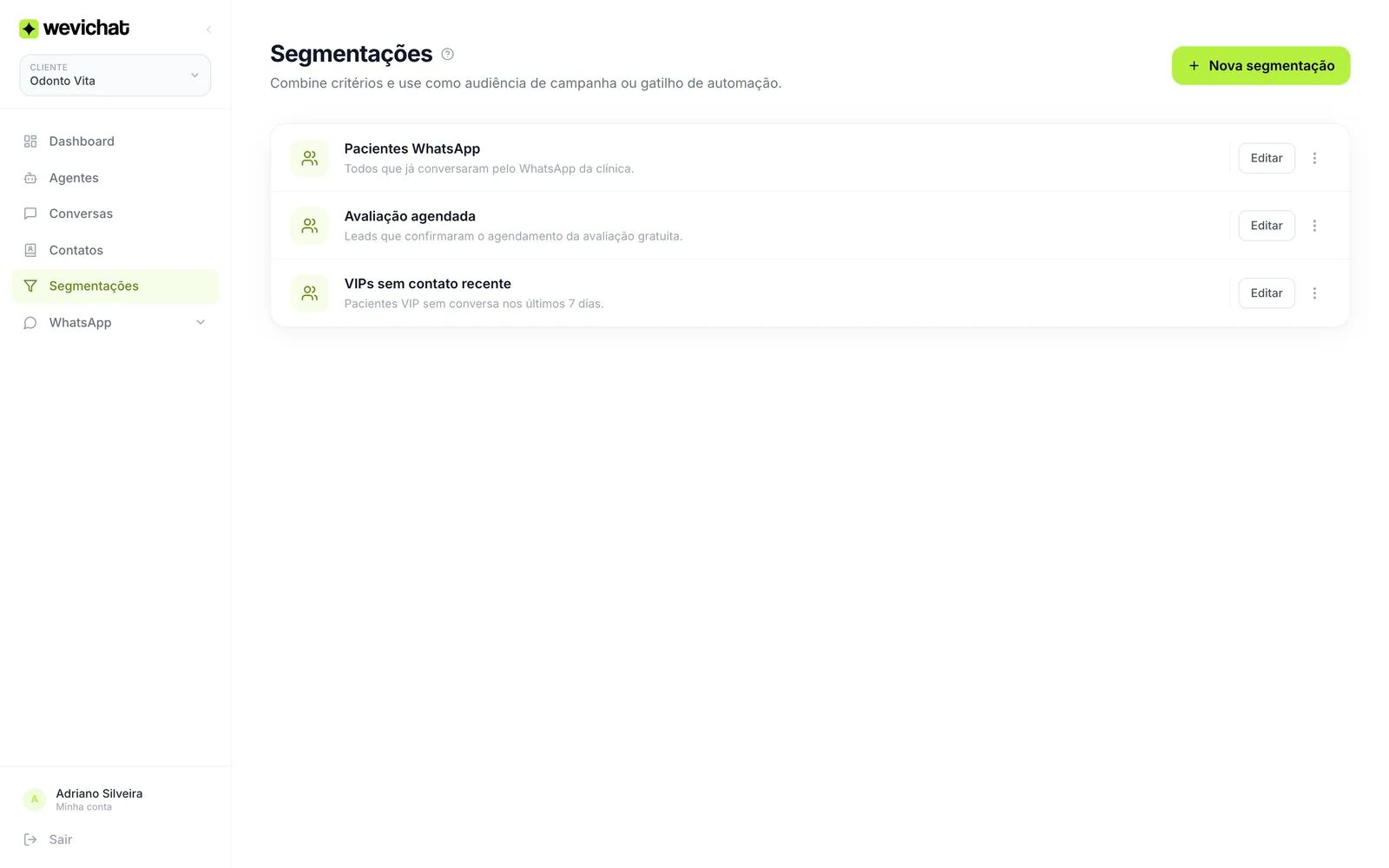
- No menu lateral, acesse Segmentações.
- Clique em Nova segmentação.
- Em Tipo, deixe Segmentação (filtro que atualiza sozinho). A opção Lista é explicada mais abaixo.
- Dê um nome objetivo, por exemplo "Leads que pediram orçamento em maio".
- Adicione critérios no construtor.
- Veja o resultado no painel à direita atualizando ao vivo enquanto edita. Abaixo dos critérios aparece a relação de todos os contatos que entram.
- Clique em Criar.
Quem está na segmentação
Abaixo dos critérios, o card Contatos nesta segmentação lista todos os contatos que atendem ao filtro, com nome, telefone e email. A lista carrega de 50 em 50: use Carregar mais no fim para ver os próximos.
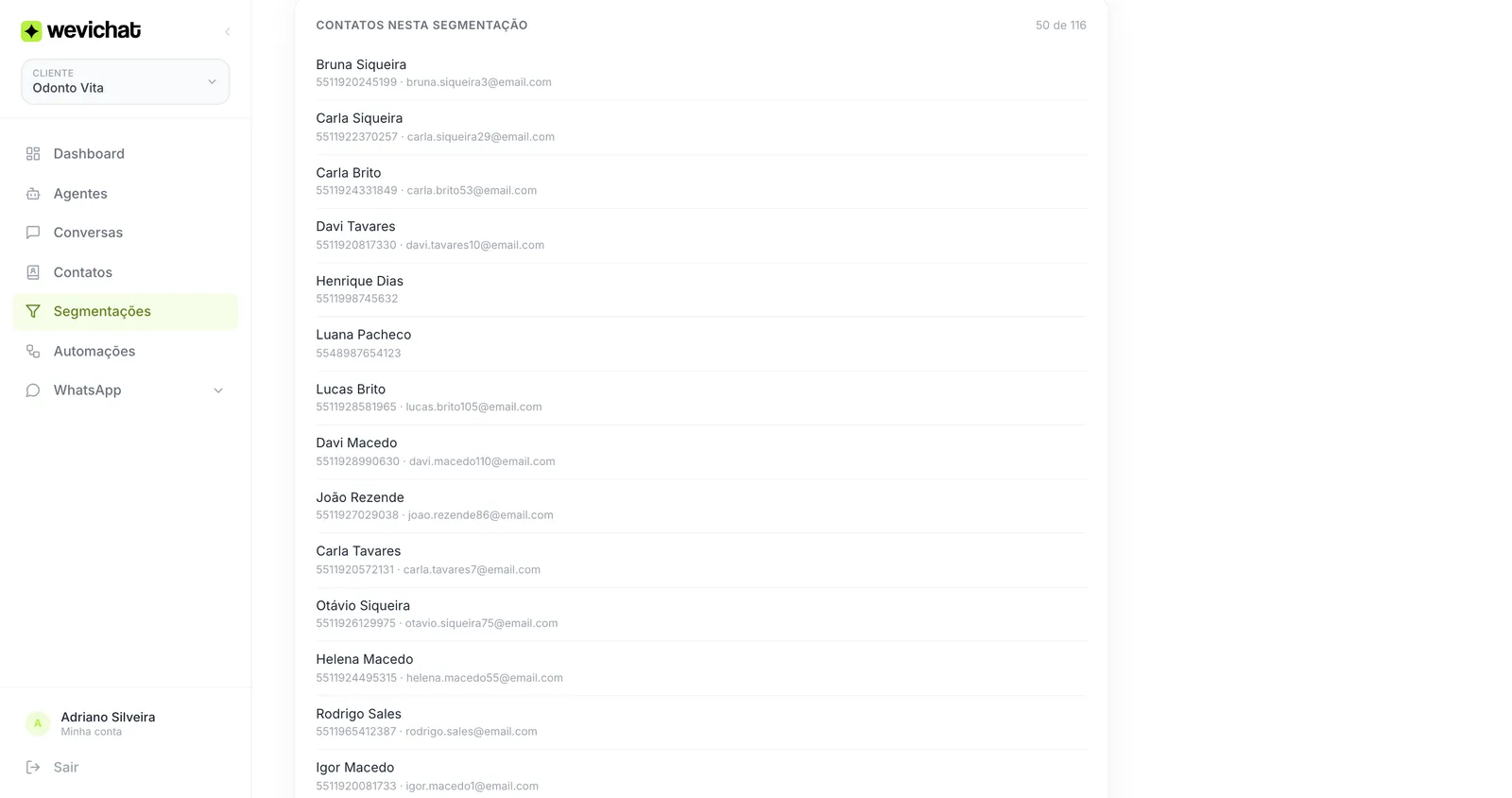
A relação acompanha os critérios enquanto você edita, igual à contagem, mesmo antes de salvar. Clique no nome de um contato para abrir a ficha dele em outra aba, sem perder o que está editando.
O construtor de critérios
O construtor funciona por blocos. Cada bloco é um grupo de critérios com uma regra: todos (E) ou qualquer um (OU).
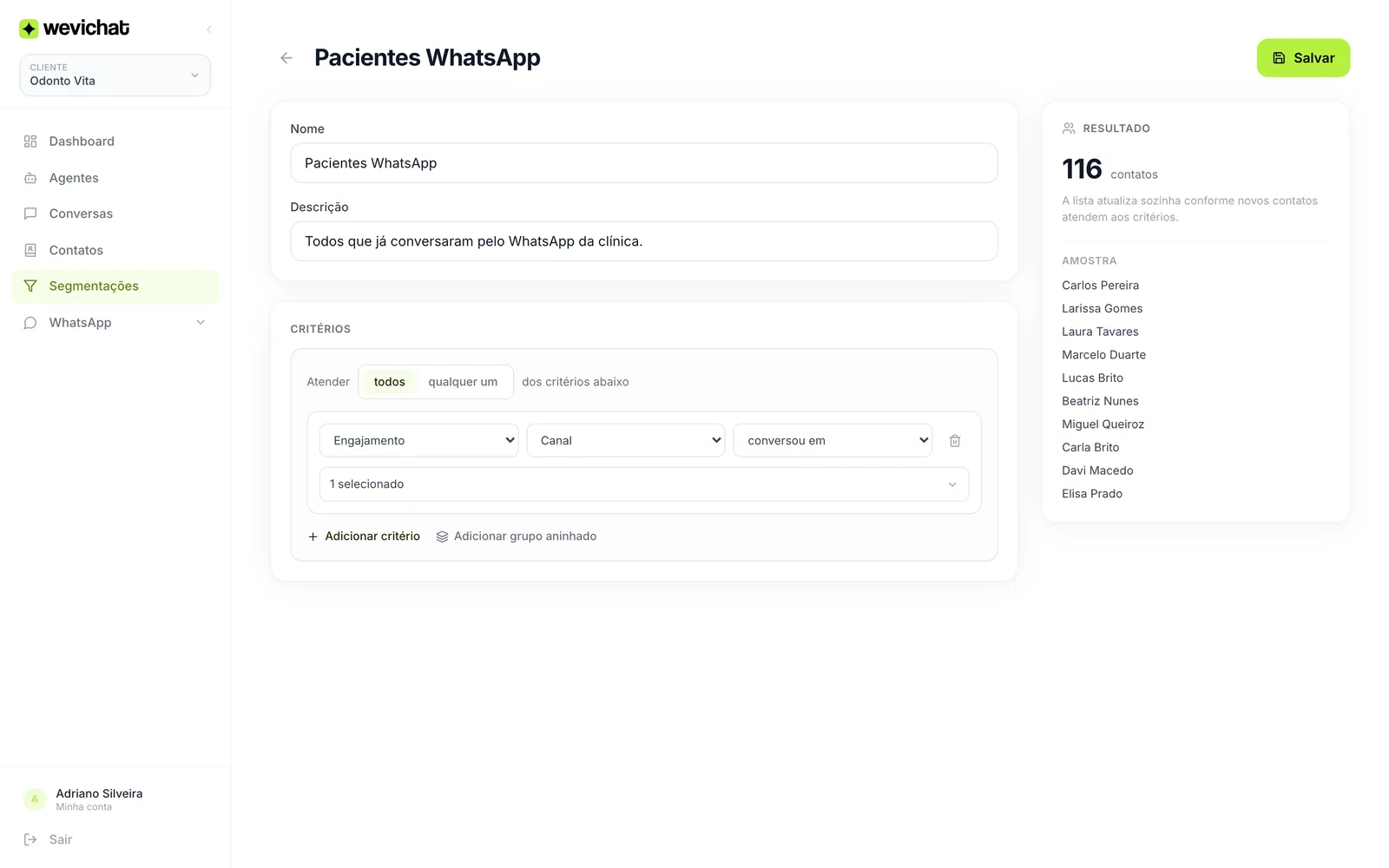
Atender TODOS (E)
O contato precisa atender a todos os critérios listados no grupo. Use quando os filtros são complementares.
Exemplo: tag "Lead quente" E evento de conversão "agendou_reuniao" ocorreu nos últimos 7 dias.
Atender QUALQUER (OU)
O contato precisa atender a pelo menos um dos critérios. Use quando os filtros são alternativos.
Exemplo: tag "VIP" OU total de conversas maior que 5 OU ticket médio acima de 1000.
Grupos aninhados
Você pode adicionar um grupo dentro de outro para combinar lógicas complexas. Até 3 níveis de profundidade.
Exemplo: (tag "Cliente ativo" E região Sudeste) OU (tag "Cliente VIP" E qualquer região).
Para criar um grupo aninhado, clique em Adicionar grupo aninhado dentro do grupo atual.
Tipos de critérios disponíveis
Quase todo critério tem versão afirmativa e negativa. Use a negação quando precisar excluir contatos da lista (ex: "tem email mas NÃO contém @gmail").
Identidade
- Nome: contém, não contém, é igual a, é diferente de, começa com, termina com, tem nome, está vazio
- Email: contém, não contém, é igual a, é diferente de, começa com, termina com, tem email, sem email
- Telefone: começa com, não começa com, contém, tem telefone, sem telefone
- DDD do telefone: é um destes, não é nenhum destes (lista de DDDs brasileiros)
Tags
- Tem qualquer uma destas tags
- Tem todas estas tags
- Não tem nenhuma destas tags
Engajamento
- Conversou com agente específico (ou não conversou)
- Total de conversas: maior ou igual, menor ou igual, igual, diferente de N
- Canal: conversou em (web, embed, WhatsApp) ou nunca conversou em
- Última conversa: entre datas, nos últimos N dias, há mais de N dias sem conversar (útil para inativos), antes de, depois de
- Conversa aberta: abriu conversa entre datas, nos últimos N dias, não abriu nos últimos N dias, antes de, depois de. Aceita restringir a um agente. Conta pela data em que a conversa começou, a mesma régua que o dashboard usa para contar conversas do período, então "abriu conversa entre 01/09 e 30/09 com o agente X" dá as mesmas pessoas que o card de conversas do dashboard daquele agente em setembro
- Status da última conversa: é um destes, não é nenhum destes
- Respondeu alguma mensagem: já respondeu, nunca respondeu. Separa quem sumiu no meio da conversa de quem recebeu a primeira mensagem e nunca escreveu nada
Conversões
- Evento de conversão ocorreu (com período opcional e agente específico opcional)
- Evento NÃO ocorreu
- Quantidade de um evento: pelo menos N, no máximo N, exatamente N vezes
Carteira
- Dono: é um destes atendentes, não é nenhum destes
- Sem dono ou com dono
- Origem da atribuição: é uma destas (manual, transferência, webhook, atendente assumiu) ou não é nenhuma destas
Funil
- Etapa do funil: está em uma destas etapas, não está em nenhuma destas. Contatos marcados como perdidos não contam como "na etapa".
- Situação no funil: está ativo no funil, está marcado como perdido, não está no funil.
- Tempo na etapa: está na etapa há mais de N dias, entrou nos últimos N dias, entre datas, antes de, depois de. Aceita restringir a algumas etapas.
Quando a organização tem mais de um funil, cada critério pede o funil primeiro. Veja Funis e etapas de contato.
Cadastro
- Cadastro do contato: entre datas, nos últimos N dias, há mais de N dias, antes de, depois de
- Última atualização: entre datas, nos últimos N dias, há mais de N dias, antes de, depois de
As datas valem o dia inteiro, no horário de Brasília. "Entre 02/10 e 09/10" inclui os dois dias por completo, "antes de 09/10" é tudo até o fim de 08/10 e "depois de 09/10" começa em 10/10. É a mesma régua do período dos dashboards, então uma segmentação por evento entre duas datas e um dashboard com o mesmo intervalo contam os mesmos dias.
Campos personalizados
Qualquer campo personalizado que você criou em Contatos vira filtro com cobertura completa: igual, diferente, contém, não contém, começa com, termina com, tem valor, vazio, maior ou igual, menor ou igual.
Composição
- Pertence à segmentação outra segmentação ou lista salva
- Não pertence à segmentação outra segmentação ou lista salva
Use composição para reaproveitar lógica: crie uma segmentação base "Clientes ativos" e use ela como bloco em segmentações mais específicas. Com uma lista, dá para montar filtros como "está na lista de convidados e ainda não conversou este mês".
Origem (metadata)
Quando a conversa começa por uma URL com parâmetros (utm_source, ref, origem), esses valores ficam em user_metadata. Você pode filtrar por: é igual a, é diferente de, contém, não contém, tem valor, sem valor.
Exportar os contatos de uma segmentação
Em uma segmentação ou lista já criada, o botão Exportar ao lado de Salvar baixa os contatos em CSV, com as mesmas colunas da exportação da página de Contatos. Antes do download abre a janela de LGPD, que pede a finalidade e a base legal e registra quem exportou. Só administradores e editores veem o botão.
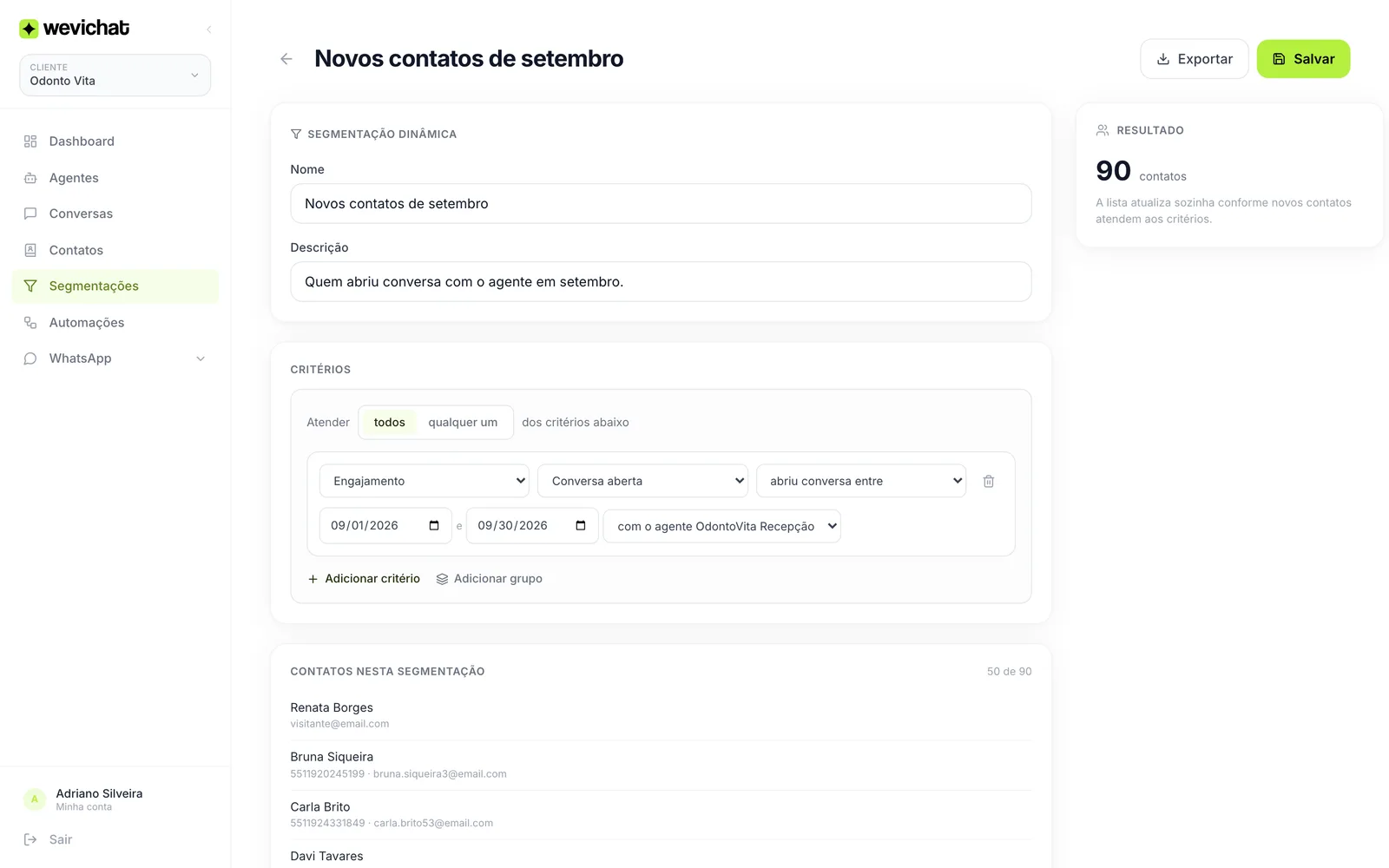
A exportação usa a segmentação como está salva. Mexeu nos critérios, salve antes. Os detalhes da janela e do registro estão em Como exportar e filtrar contatos.
Listas: quando você escolhe quem entra
Nem todo grupo cabe num filtro. "Convidados do evento de outubro", "quem pediu para receber o catálogo", "clientes que o gerente quer acompanhar de perto": esses grupos nascem de uma decisão da equipe, não de um critério.
Para isso existe a lista. Ao criar, escolha o tipo Lista em vez de Segmentação. A lista fica vazia até alguém colocar contatos nela, e só muda quando alguém coloca ou tira.
Três jeitos de colocar um contato numa lista:
- Pela ficha do contato. Em Contatos, abra a ficha e use o bloco Listas, ao lado das tags. Dá para tirar pelo mesmo lugar.
- Pelo editor da lista. Em Segmentações, abra a lista, busque o contato pelo nome ou telefone e clique em Adicionar. A lista de membros aparece logo abaixo, com o botão de tirar.
- Por automação. Os passos Incluir na lista e Remover da lista colocam e tiram o contato durante um fluxo. Veja Passos que mexem na ficha do contato.
Tudo que vale para segmentação vale para lista: público de campanha, composição com outra segmentação e gatilho de automação. No gatilho, a lista tem uma vantagem: o contato entra no fluxo na hora em que é colocado na lista, sem esperar a varredura.
Uma lista não tem critérios, então o painel de resultado mostra só a contagem de membros.
Usando como audiência de campanha
- Crie uma campanha WhatsApp normalmente.
- Na seção Audiência, escolha Usar uma segmentação salva.
- Selecione a segmentação no dropdown.
- A contagem prevista aparece automaticamente.
- Salve e dispare quando estiver pronto.
A lista é resolvida no momento do envio, então sempre reflete o estado atual dos contatos.
Usando como gatilho de automação
Esse é o uso mais poderoso. Quando um contato passa a atender os critérios da segmentação, a Wevi cria uma execução de automação automaticamente.
Como ativar
- Crie ou edite uma automação.
- No nó Gatilho, marque a opção Entrou em segmentação.
- Selecione uma ou mais segmentações.
- A Wevi marca essas segmentações como "gatilho de automação" automaticamente.
Como funciona por baixo
A Wevi tem dois caminhos para detectar que um contato entrou na segmentação. A escolha entre eles é automática, baseada nos critérios que você usou.
Caminho rápido (até 30 segundos). Vale para a maioria das segmentações: tem tag X, conversou com agente Y, evento Z ocorreu, dono é fulano, qualquer critério que não dependa do passar do tempo. Toda vez que um contato muda (tag nova, evento detectado, conversa criada, dado atualizado), a Wevi reavalia só esse contato contra as segmentações da conta e dispara as automações cabíveis em segundos.
Caminho lento (até 15 minutos). Vale só para critérios em que o tempo é parte da regra. Exemplos: "há mais de 30 dias sem conversar", "cadastrou nos últimos 7 dias", "última conversa antes de tal data". Nesses casos ninguém precisa mudar nada no banco para o contato entrar, é o relógio que move a fronteira. A Wevi faz uma varredura periódica para detectar essas mudanças.
O que isso significa na prática
Importante: a automação sempre dispara, ninguém fica de fora. O que muda é só o quanto tempo demora pra começar.
Pra que tipo de fluxo o caminho rápido (30s) é suficiente?
Quase tudo que reage à ação do cliente. "Pediu orçamento e abandonou o chat", "marcou produto X no carrinho", "entrou na tag clientes VIP". Como esses gatilhos respondem em até 30 segundos, dão pra rodar campanhas de mídia paga sem perder a janela.
E o caminho lento (15min), atrapalha alguma coisa?
Praticamente não. "Não comprou nos últimos 30 dias", "Fez 5 ou mais conversas", "Entrou na tag clientes inativos faz uma hora". Esse tipo de fluxo trabalha com tempo cumulativo, 15 minutos a mais ou a menos não muda nada.
Quando precisar de algo realmente instantâneo (sub-segundo), use o gatilho Evento de conversão na automação. Eventos disparam na hora, sem passar por nenhuma fila.
Quem sai não dispara nada
Contatos que deixam de atender os critérios são apenas removidos da lista de cache. Eles não disparam evento de saída (essa é uma feature de roadmap, ainda não implementada).
Dicas para um bom resultado
Nomeie bem. Use nomes que descrevam o critério, não nomes genéricos. "Leads que pediram orçamento em maio" é claro. "Lista 1" é um problema 6 meses depois.
Comece simples. Crie segmentações com 1 ou 2 critérios primeiro. Vá adicionando complexidade conforme entender o comportamento.
Use o preview. O painel direito mostra a contagem e o card abaixo dos critérios mostra quem entra, tudo enquanto você edita. Se o resultado parecer estranho (zero contatos ou todos), revise os critérios antes de salvar.
Reaproveite com composição. Em vez de copiar 10 critérios em 5 segmentações diferentes, crie uma segmentação base e use ela como bloco nas outras.
Cuidado com critérios muito amplos para automação. Se a segmentação tem 50 mil contatos hoje, no primeiro refresh os 50 mil viram automation runs. Para gatilhos, use segmentações que crescem aos poucos.
Limites
- Profundidade máxima de grupos aninhados: 3 níveis.
- Profundidade de composição (segmentação que referencia outra): 5 níveis.
- Latência do gatilho de automação: até 30 segundos no caminho rápido (a maioria dos critérios), até 15 minutos no caminho lento (critérios que dependem do passar do tempo).
Próximos passos
- Como criar uma campanha WhatsApp
- Criar automação passo a passo
- Passo Se: dividir o fluxo por critérios
- Passos que mexem na ficha do contato
- Funis e etapas de contato (kanban)
- Filtrar o dashboard por segmentação ou lista
- Como organizar contatos com tags
- Campos personalizados de contato
- Como exportar e filtrar contatos