
Como criar sua primeira automação passo a passo
Nível: Iniciante Tempo de leitura: 10 min Plano necessário: Pro ou Ultra
Visão geral do fluxo
Criar uma automação envolve 4 momentos:
- Definir como os contatos entram (o gatilho)
- Desenhar a sequência de mensagens com tempo de espera
- Definir quando o contato sai do fluxo
- Ativar e acompanhar
A configuração é toda visual, sem precisar escrever código.
Passo 1: criar o fluxo
No painel, vá em Automações na barra lateral e clique em Nova automação. Você cai no editor visual com um único nó "Gatilho" no centro do canvas.
No topo da página, ajuste:
- Nome da automação: identificador interno (ex: "Reativação 7 dias")
- Número de WhatsApp: obrigatório para salvar. Ele decide por onde as mensagens saem, quais templates aparecem para escolher e, no gatilho por silêncio, quais conversas entram na varredura. Se a conta tem um número só, ele já vem marcado.
Passo 2: configurar o gatilho
Clique no nó Gatilho no canvas. No painel da direita, escolha um ou mais tipos:
Webhook externo
Sistema de fora (n8n, Make, RD Station, formulário) joga contatos no fluxo via uma chamada HTTP. Ativando esta opção, o sistema gera uma URL e um token. Veja Como disparar via webhook pros detalhes.
Evento de conversão
Quando o agente de IA detecta um evento específico durante a conversa (ex: lead_qualificado), o contato entra automaticamente no fluxo. Veja Como usar eventos de conversão.
Entrou em segmentação
Quando um contato passa a atender os critérios de uma segmentação salva (ex: tag X foi atribuída, conversou com agente Y, evento Z ocorreu), ele entra no fluxo. Selecione uma ou mais segmentações no painel do gatilho. A latência é de até 30 segundos pra critérios comuns e até 15 minutos pra critérios temporais (como "há mais de 30 dias sem conversar"). Veja Segmentação de contatos.
Parou de responder
Quando a última mensagem da conversa foi sua e o contato não voltou dentro do prazo que você definir, ele entra no fluxo. É o gatilho de follow-up: serve para conversa que engatou e morreu, e também para quem recebeu um disparo e nunca respondeu. Conversa assumida por atendente fica de fora por padrão. Veja Follow-up automático de quem parou de responder.
Veio de anúncio
Quando alguém abre uma conversa clicando num anúncio de Click to WhatsApp no Facebook ou no Instagram, o contato entra no fluxo. Você pode restringir a anúncios específicos colando os IDs separados por vírgula, ou deixar o campo vazio para valer para qualquer anúncio. Veja Anúncios que abrem conversa no WhatsApp.
Início manual
Você dispara pra uma lista de contatos quando quiser, com um botão na tela de acompanhamento. Útil pra reativação pontual e pra testar antes de automatizar.
Pode ativar quantas opções quiser ao mesmo tempo.
Passo 3: adicionar os passos
No nó Gatilho, clique no botão + redondo que aparece logo abaixo (próximo à bolinha verde de saída). O painel Adicionar próximo passo abre na direita com as opções:
- Mensagem: envia um template do WhatsApp.
- Etiqueta: coloca ou tira uma etiqueta do contato.
- Campo: grava nome, email ou um campo personalizado.
- Etapa: move o contato no funil ou marca como perdido. Veja Funis e etapas de contato.
- Responsável: atribui o contato a um membro, por rodízio, ou tira o responsável.
- Anotação: deixa uma anotação na ficha do contato.
- Se: divide o fluxo em dois ramos, Sim e Não, por critérios. Veja Passo Se: dividir o fluxo por critérios.
- Incluir na lista e Remover da lista: colocam e tiram o contato de uma lista.
- Webhook: envia os dados do contato para outro sistema, como n8n, Make ou seu CRM. Veja Enviar dados para outro sistema com o passo Webhook.
- Fim: encerra a automação para o contato.
Os passos de etiqueta, campo, responsável, anotação e lista estão detalhados em Passos que mexem na ficha do contato.
O passo escolhido já nasce conectado ao anterior com uma seta, e o painel da direita abre pra você configurar.
Escolhendo Mensagem, configure no painel da direita:
- Template aprovado: dropdown lista todos os templates Meta aprovados da sua conexão. Selecione um.
- Parâmetros do body: se o template tem
{{1}},{{2}}, etc, preencha cada um. Você pode usar variáveis como{{contact.name}}ou campos personalizados da sua org em{{contact.chave}}(a lista aparece embaixo do campo). - Header de mídia: se o template aceita imagem no header, faça o upload.
- Conversas no inbox: se este disparo abre uma conversa na caixa de entrada ou se a conversa só nasce quando o contato responder. O padrão é abrir só na resposta, e o disparo entra no histórico junto com ela. Veja Abrir conversa a cada disparo ou só quando o contato responder.
- Pré-visualização: mostra como a mensagem vai chegar pro contato, com as variáveis substituídas.
Pra adicionar o próximo passo da sequência, clique no + abaixo do passo que acabou de criar. Repita até completar o fluxo. Recomendamos no máximo 4-5 mensagens por fluxo.
Para ramificar o fluxo, use o passo Se: ele tem duas saídas, uma para quem atende aos critérios e outra para quem não atende.
Montou a sequência e percebeu que falta um passo no meio? Não precisa desfazer nada. Veja a seção Mexer no fluxo depois de montado, mais abaixo.
Passo 4: definir tempo entre mensagens
Clique em cada conexão (a linha verde entre dois nós) pra definir quanto tempo esperar:
- Campo numérico + unidade (Minutos / Horas / Dias / Semanas)
- Ou use os atalhos: imediato, 15 min, 1 h, 1 d, 1 sem
Boa prática: a primeira mensagem geralmente sai imediato. Entre a 1ª e a 2ª, espere algumas horas. Entre a 2ª e a 3ª, 1 ou 2 dias.
Passo 5: marcar o fim
No + do último passo, escolha Fim. Contatos que chegam no fim ficam marcados como "completados" no monitor. Se o último passo não tiver nada depois, a automação também termina ali para o contato.
Passo 6: configurar saídas globais
Clique em qualquer área vazia do canvas pra abrir o painel "Saídas globais" na direita. Estas regras param o fluxo a qualquer momento:
- Sair se o lead responder: se o contato escrever qualquer mensagem, o fluxo para e a conversa segue normal (atendente ou agente IA).
- Sair se opt-out: se o contato responder PARAR, SAIR, CANCELAR e similares, ele é marcado como opt-out global da org e nunca mais recebe automação.
- Sair em evento específico: liste eventos que param o fluxo (ex:
comproucancela um fluxo de carrinho abandonado). - Cooldown de re-entrada: quantas horas o contato precisa esperar pra reentrar caso já tenha passado pelo fluxo.
Detalhes em Critérios de saída.
Passo 7: validar e ativar
Quando você clica em qualquer área vazia, o painel da direita também mostra uma lista de pendências (se houver). Exemplos:
- "Selecione o número de WhatsApp do fluxo"
- "Ative ao menos um gatilho"
- "Adicione ao menos um passo: mensagem, etapa ou webhook"
- "Conecte o gatilho ao primeiro passo"
- "Há nó(s) sem conexão de entrada"
Resolva todas antes de prosseguir. Clique em Salvar pra gravar as alterações, depois em Ativar.
Se faltar algo, o botão Ativar não funciona e o sistema avisa o que está pendente.
Passo 8: acompanhar
Volte pra /admin/automations, clique no menu de três pontinhos do seu fluxo e escolha Ver runs. Você cai num painel com:
- 6 cards de métricas (total, ativos, completados, saíram, falharam, responderam)
- Breakdown de motivos de saída
- Lista de runs com filtro por status
Se você ativou o início manual, o botão Iniciar manual está visível no topo.
Detalhes em Como acompanhar e monitorar.
Mexer no fluxo depois de montado
O + só aparece em saída livre, então ele serve para crescer o fluxo pela ponta. Para mudar o que já está ligado, a conexão (a linha entre dois passos) é o lugar certo. Clique nela e o painel da direita mostra, além do tempo de espera, duas ações:
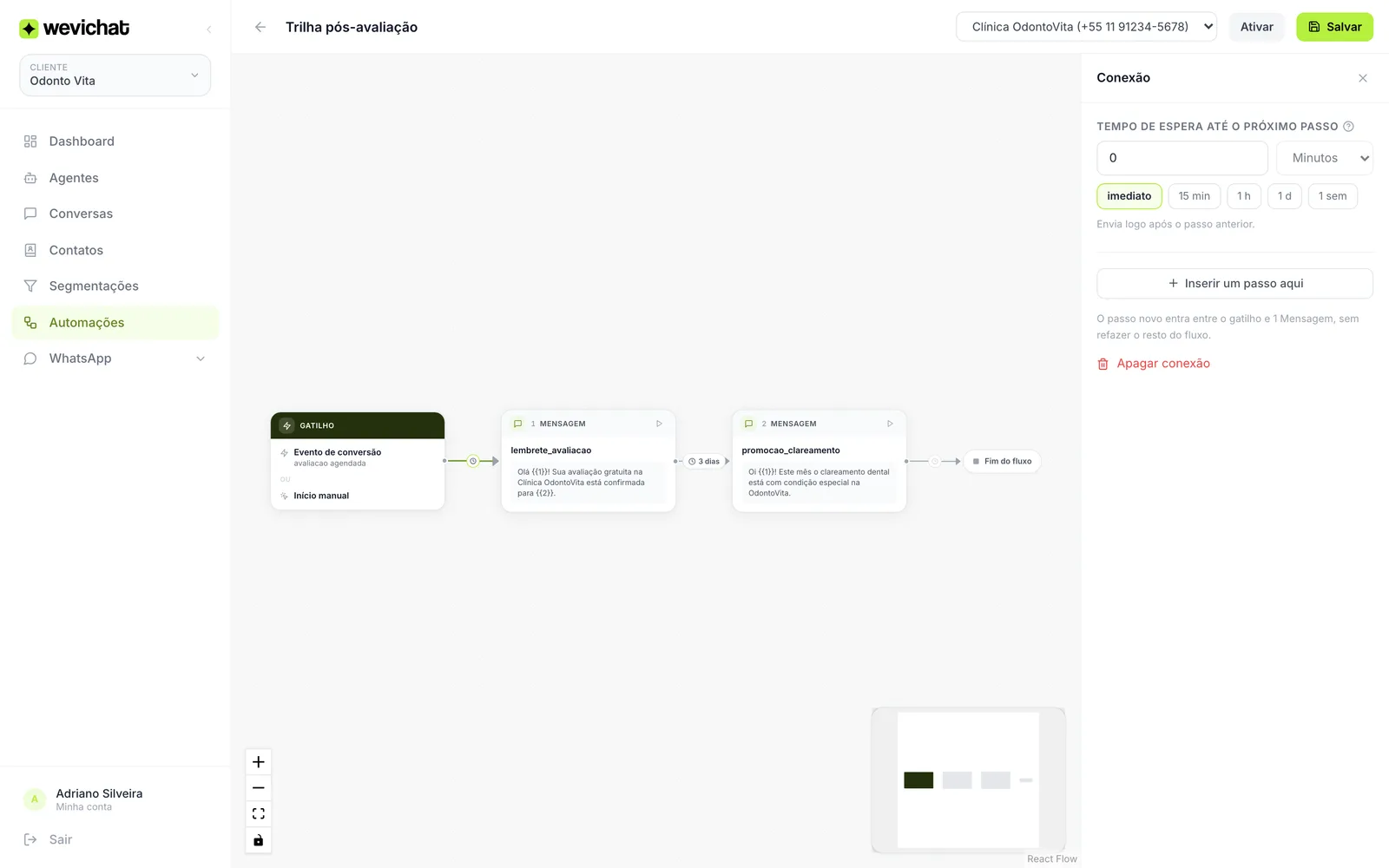
Inserir um passo no meio
Clique em Inserir um passo aqui e escolha o tipo. O passo novo entra entre os dois que estavam ligados, já conectado dos dois lados, e o restante do fluxo continua igual. A espera que existia na conexão fica no trecho de entrada; o trecho novo sai imediato.
Quando o passo inserido é um Se, a Wevichat pergunta em qual saída fica o passo seguinte, Sim ou Não. A outra saída fica livre para você decidir depois. É assim que você coloca uma condição antes de um passo que já existe, por exemplo "só envia o webhook para quem não tem o evento de conversão X".
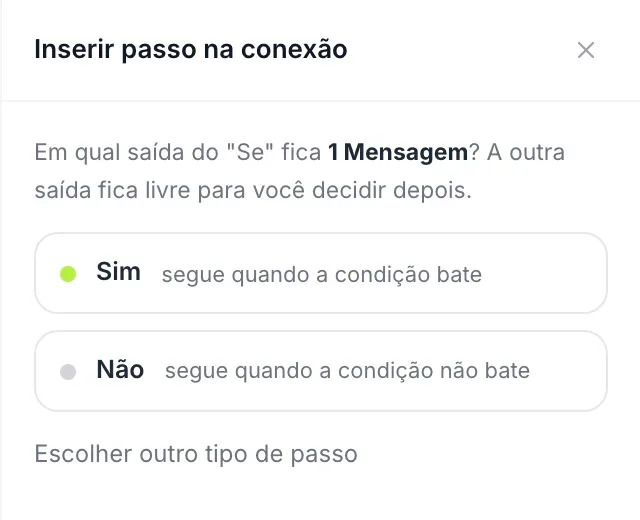
Apagar uma conexão
Clique em Apagar conexão. Os dois passos continuam no canvas, só deixam de estar ligados. O passo que ficou sem entrada aparece solto e a validação avisa que há nó sem conexão de entrada, então ligue-o de novo ou remova-o antes de salvar.
Religar um passo solto
No + de qualquer saída livre, o painel mostra a seção Ligar a um passo solto com os passos que estão sem entrada. Clique no passo e a conexão nasce ali, sem criar nada novo. Serve para reaproveitar um trecho inteiro em outro ponto do fluxo: apague a conexão de entrada dele e ligue-o onde quiser.
Remover um passo do meio
Ao remover um passo que tinha um antes e um depois, a Wevichat liga o anterior direto ao seguinte e soma as esperas dos dois trechos. A corrente não quebra. A exceção é o Se: como ele tem dois ramos, ninguém adivinha qual deles deveria continuar, então as conexões dele são apagadas e você religa o que ficou solto.
Importante: edição vs ativo
Quando um fluxo está ativo, a edição é bloqueada pra não quebrar runs em andamento. Pra mudar qualquer coisa, primeiro clique em Pausar, faça as alterações, Salvar e depois Ativar de novo.