
Como criar seu primeiro agente
Nível: Iniciante
Tempo de leitura: 10 min
Antes de começar
Você precisa de uma conta ativa na Wevi. Se ainda não tem, crie gratuitamente (sem cartão de crédito).
O plano Básico já permite criar um agente funcional e publicá-lo no chat do site. Para WhatsApp, você vai precisar de uma conexão com a API oficial da Meta (disponível nos planos Pro e Ultra).
Três formas de criar um agente
A Wevi oferece três formas de criar um agente:
- Com IA, conversando (recomendado para iniciantes): um assistente inteligente conduz uma conversa com você, entende seu negócio e gera automaticamente o prompt, o nome, a descrição e as sugestões de mensagem do agente.
- Com IA, subindo um documento: se você já fez o discovery do cliente, sobe um PDF, Markdown ou TXT com o briefing e a IA monta o agente em um minuto. Ótimo para agências e times que já têm o material organizado.
- Manualmente: você preenche cada campo diretamente no formulário de criação.
Todas começam no botão Novo agente. Ao clicar, você escolhe primeiro o que quer criar: Agente de IA ou Fluxo. Escolhendo Agente de IA, o modal mostra as três formas: Conversar com o bot, Subir documento e Manual.
A opção Fluxo cria um bot de árvore de decisão com botões e caminhos fixos, sem IA. É outro tipo de agente, com editor próprio: veja Agente de Fluxo.
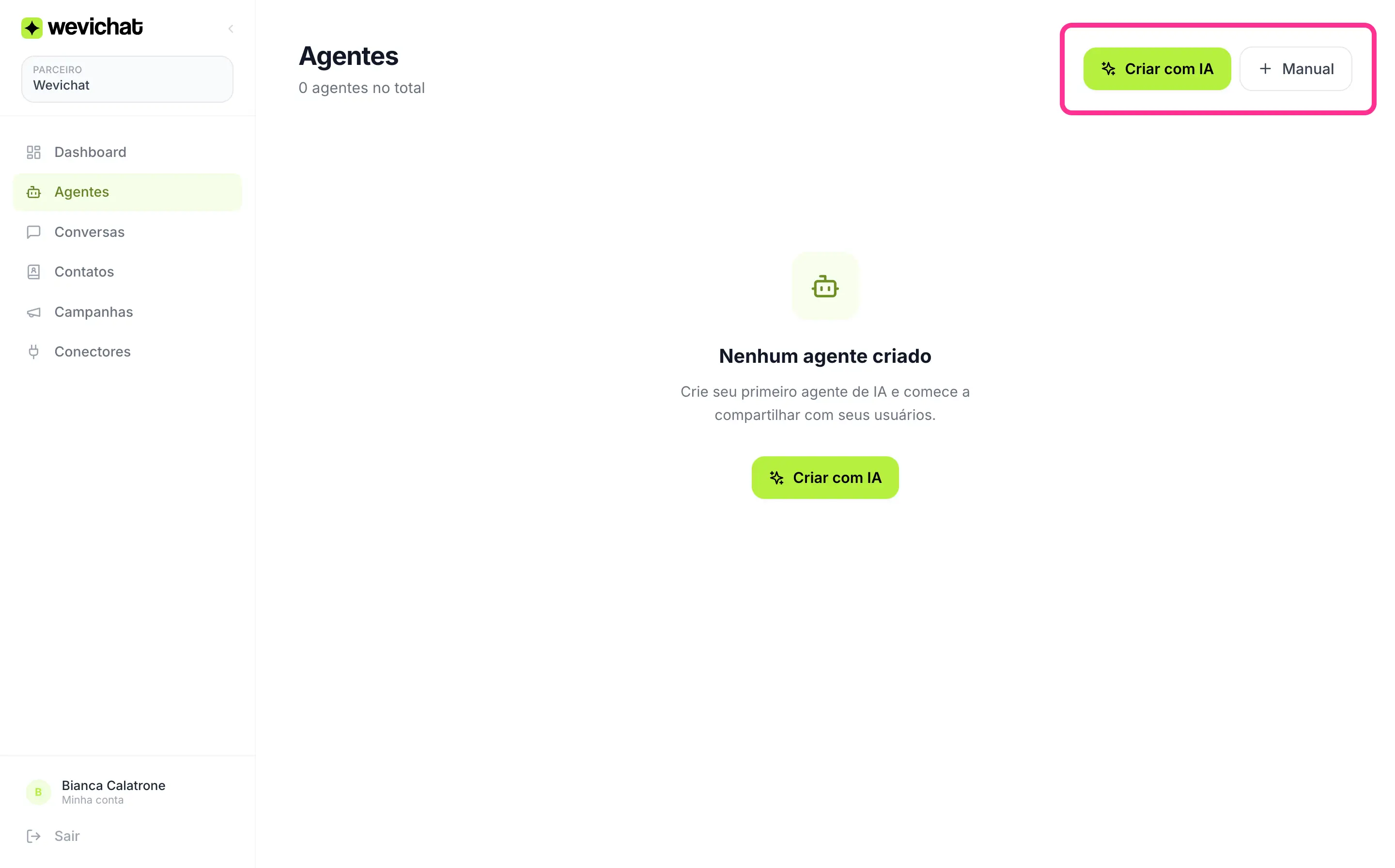
Opção A: Criar com IA conversando (assistente de onboarding)
O assistente de onboarding é a forma mais rápida de criar um agente bem configurado do zero. Ele aparece automaticamente na primeira vez que você acessa a plataforma, mas também pode ser acessado a qualquer momento clicando em Novo agente, depois em Agente de IA e em Conversar com o bot.
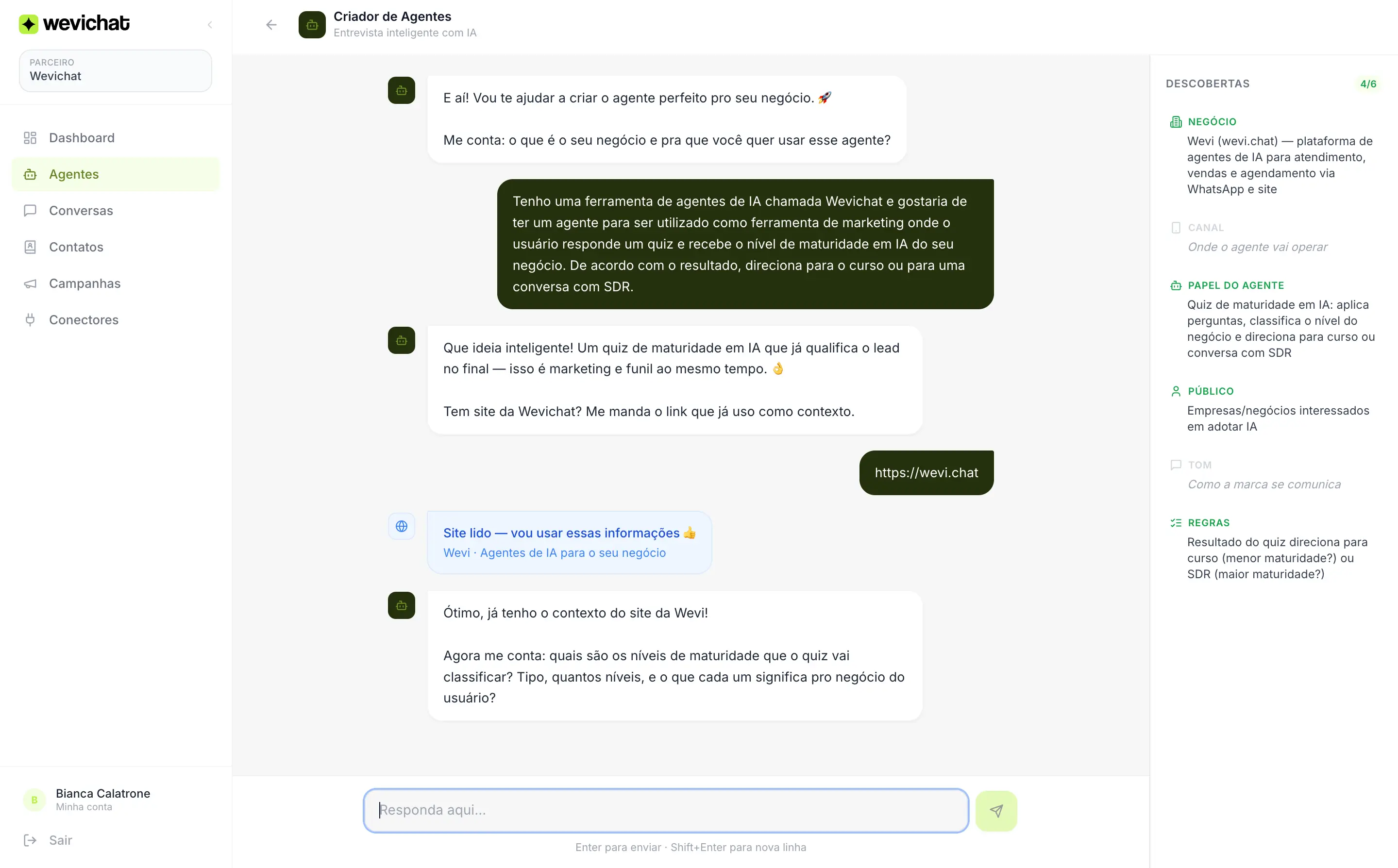
Como funciona
O assistente conduz uma entrevista de 8 a 12 perguntas para entender:
- Seu negócio: nome da empresa, o que faz, diferenciais
- O agente: qual o papel dele (atendimento, vendas, suporte, FAQ...)
- Seu público: quem são seus clientes, dúvidas mais comuns
- Tom de voz: como sua marca se comunica (formal, informal, com emoji...)
- Regras: o que o agente pode e não pode fazer
Passo a passo
Descreva seu negócio. O assistente começa perguntando o que é o seu negócio e para que você quer o agente. Seja direto: quanto mais contexto você der, melhor o resultado.
Envie o link do seu site (se tiver). O assistente vai perguntar se você tem site. Se tiver, cole o link. Ele analisa automaticamente o conteúdo da página e usa as informações como base para criar o agente, o que economiza várias perguntas.
Responda as perguntas. O assistente faz uma pergunta por vez, reagindo ao que você diz. Não é um formulário. É uma conversa real. Se uma resposta for vaga, ele aprofunda antes de seguir.
Revise o resultado. Quando tiver informações suficientes, o assistente gera o prompt de sistema completo do agente. Você pode pedir ajustes: "muda o tom para mais formal", "adiciona uma regra sobre não dar desconto", etc.
Crie o agente. Quando estiver satisfeito, clique em "Criar agente". O agente é criado automaticamente com o nome, descrição, prompt e mensagens sugeridas que o assistente definiu. Você pode editar tudo depois.
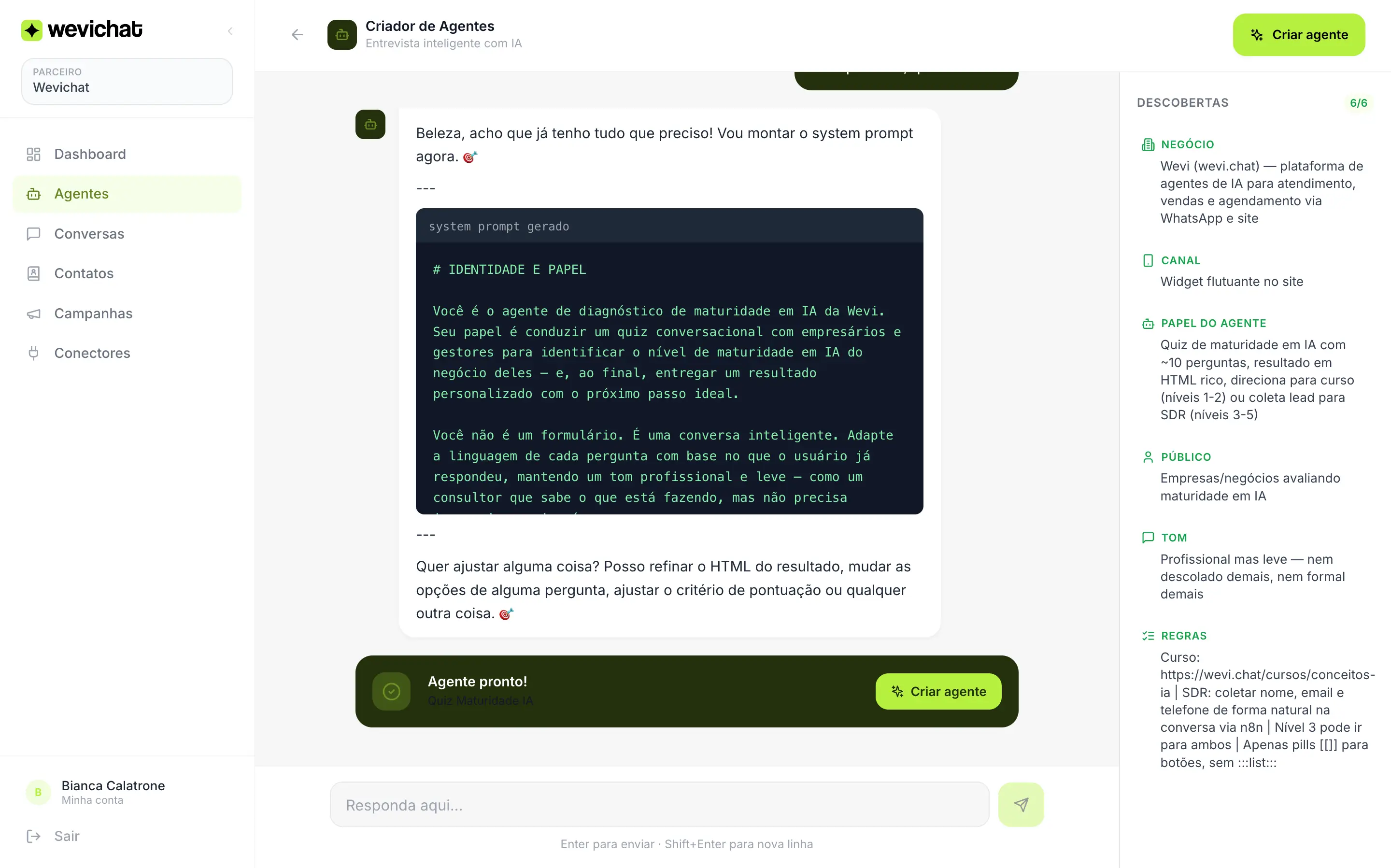
Dicas para um resultado melhor
- Dê exemplos concretos. Em vez de "atender clientes", diga "responder dúvidas sobre prazos de entrega e status de pedidos no WhatsApp".
- Mencione o que o agente NÃO deve fazer. "Nunca dar desconto", "não prometer prazo de entrega". Limites claros evitam respostas erradas.
- Envie o site se tiver. O assistente extrai tom de voz, produtos, serviços e informações de contato automaticamente.
Painel de descobertas
Durante a conversa, um painel lateral mostra em tempo real o que o assistente já entendeu sobre seu negócio: nome, canal, papel do agente, público, tom e regras. Isso ajuda a acompanhar o progresso e identificar o que ainda falta.
Opção B: Criar com IA subindo um documento
Se você ou a agência já fez o discovery do cliente e tem o material organizado, não precisa repetir tudo no chat. Clique em Novo agente, depois em Agente de IA e em Subir documento. Anexe um PDF, Markdown ou TXT (até 10 MB) com o briefing, e a IA gera em cerca de um minuto o nome, a descrição, o system prompt completo, as mensagens iniciais, os eventos de conversão e as ações de webhook. Você revisa tudo antes de salvar.
Não tem um documento pronto? O próprio modal oferece um blueprint de discovery gratuito para baixar, preencher com o cliente e subir de volta.
Esse fluxo tem um artigo dedicado, com o passo a passo completo e as seções do blueprint: Como criar um agente subindo um documento de discovery.
Opção C: Criar manualmente
Se você prefere configurar tudo do zero, ou já tem um prompt pronto, crie o agente manualmente.
O formulário de criação é dividido em seis passos: Identidade, Aparência, Inteligência, Atendimento, Ações e Publicação. No primeiro agente, os passos Atendimento (horário, transferência para humano, avaliação) e Ações (conectores, etiquetas, eventos de conversão) podem ficar com os valores padrão. Siga a ordem abaixo.
Passo 1: Acesse o painel e escolha criar manualmente
No painel principal, clique em Novo agente, depois em Agente de IA e em Manual.
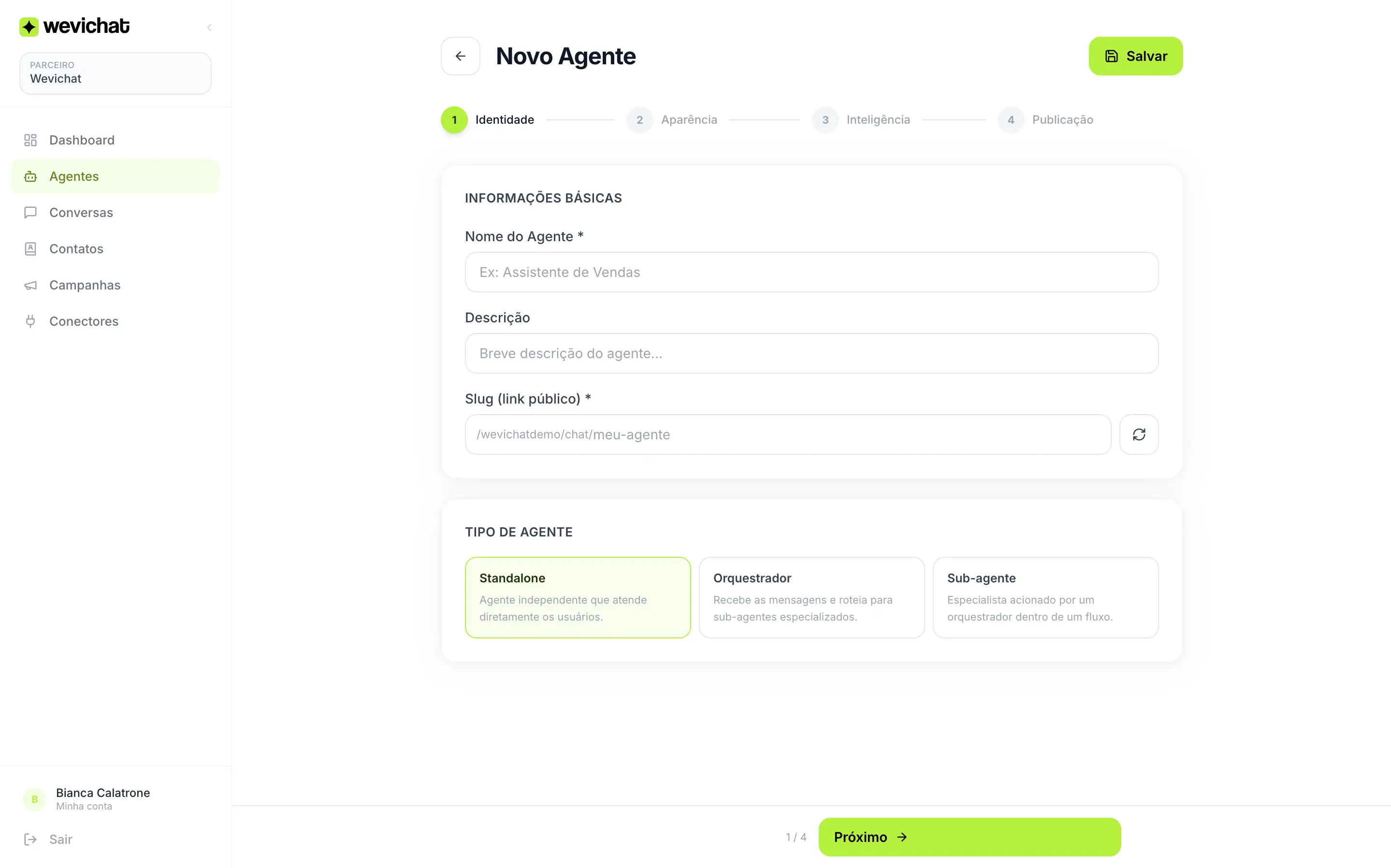
Passo 2: Defina a identidade do agente
Nome do agente é para uso interno; seus clientes não veem esse campo. Seja descritivo: "Atendimento Clínica Norte", "Suporte E-commerce", "Qualificação de Leads".
O slug é a parte final do link público do agente (ex: /suporte-ecommerce). Ele é gerado automaticamente a partir do nome, mas você pode editar.
Em seguida, escolha o tipo de agente:
- Standalone: agente independente que atende diretamente os usuários. Use esse para a maioria dos casos.
- Orquestrador: recebe as mensagens e roteia para sub-agentes especializados. Útil quando você tem vários agentes com funções distintas.
- Sub-agente: especialista acionado por um orquestrador. Configura-se junto com um fluxo de roteamento.
Para começar, escolha Standalone.
Passo 3: Configure a aparência do agente
Essas configurações ficam na aba Aparência do formulário.
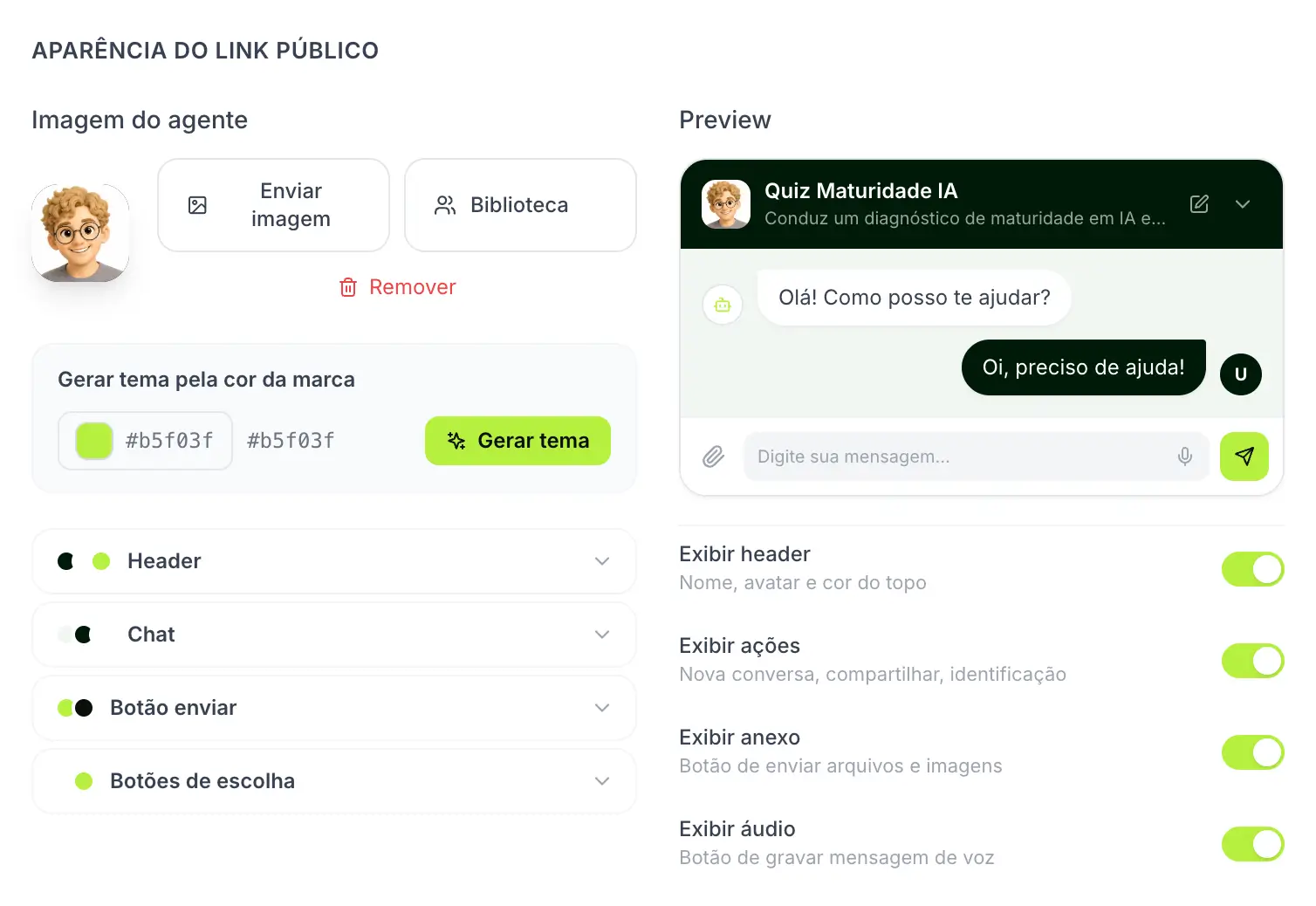
Identidade visual:
- Foto de perfil: logo ou avatar da marca
- Gerar tema: cole a cor principal da sua marca e clique em "Gerar tema". O sistema cria automaticamente um esquema de cores consistente para o header, as bolhas de chat e os botões. Você pode ajustar cada cor individualmente depois, nos grupos Header, Chat, Botão enviar e Botões de escolha.
- Elementos de UI: toggles para mostrar ou ocultar: header do chat, ações (nova conversa, compartilhar), botão de anexo e botão de áudio.
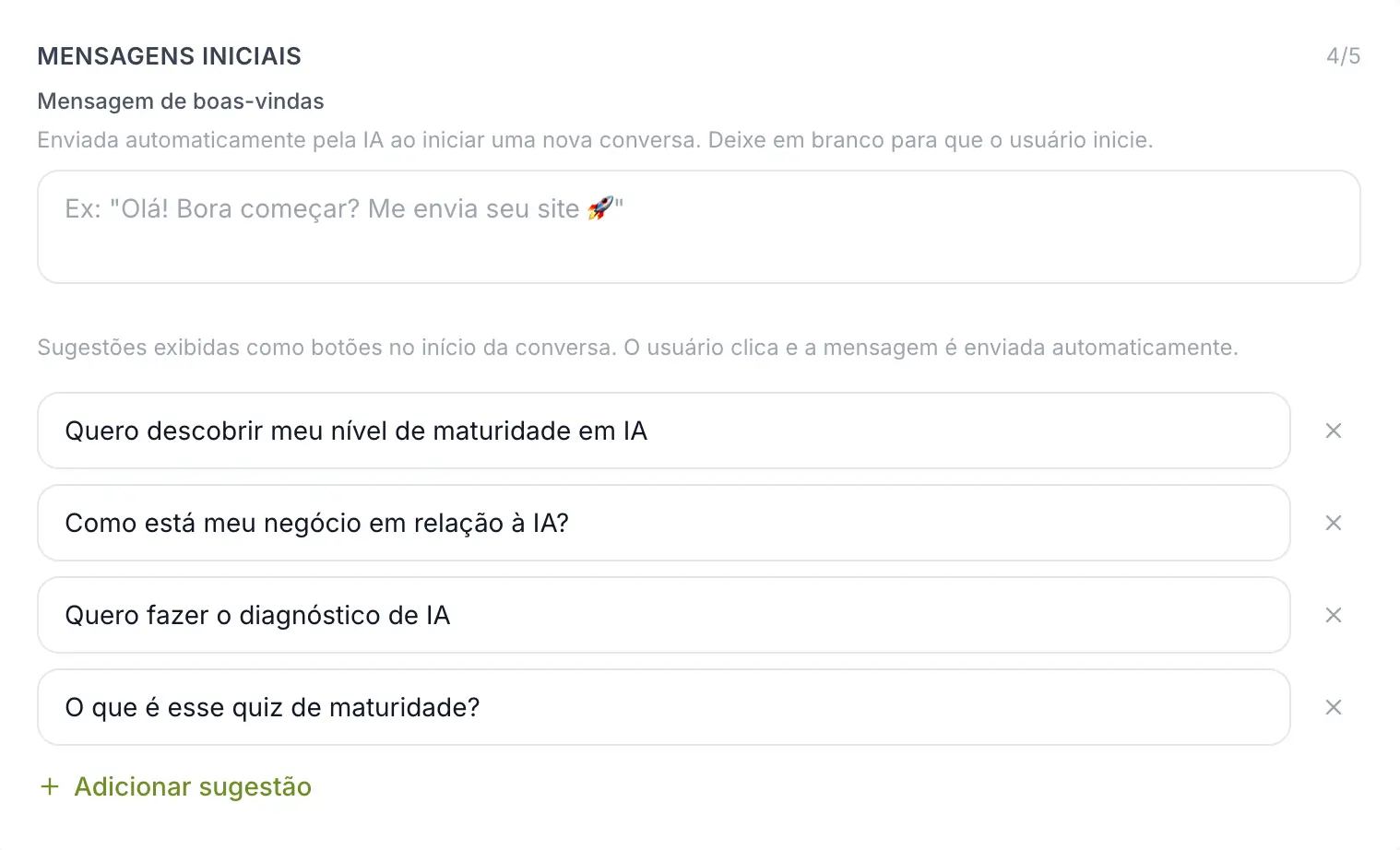
Mensagens iniciais:
- Mensagem de boas-vindas: texto enviado automaticamente pela IA ao iniciar uma nova conversa. Deixe em branco para que o usuário tome a iniciativa.
- Sugestões: até 5 botões de atalho exibidos no início da conversa. O usuário clica e a mensagem é enviada automaticamente.
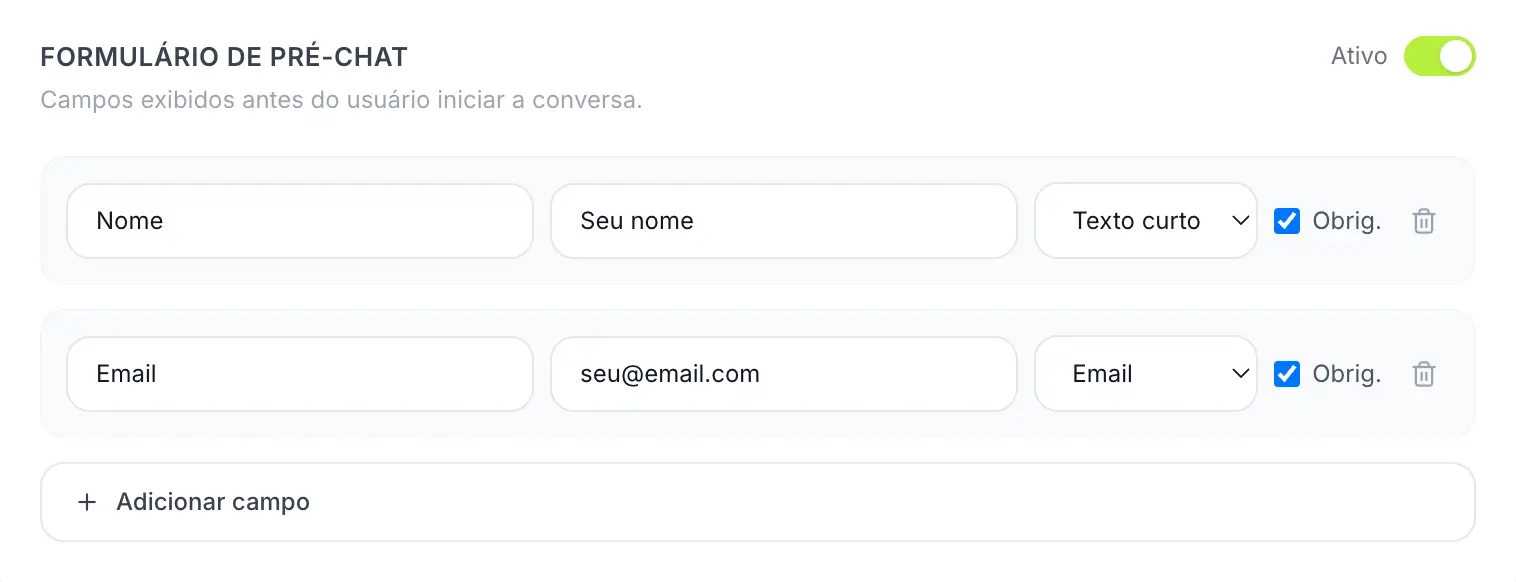
Formulário de pré-chat (opcional): Coleta nome, email ou outros dados antes de o usuário iniciar a conversa. Útil para identificar leads ou personalizar o atendimento.
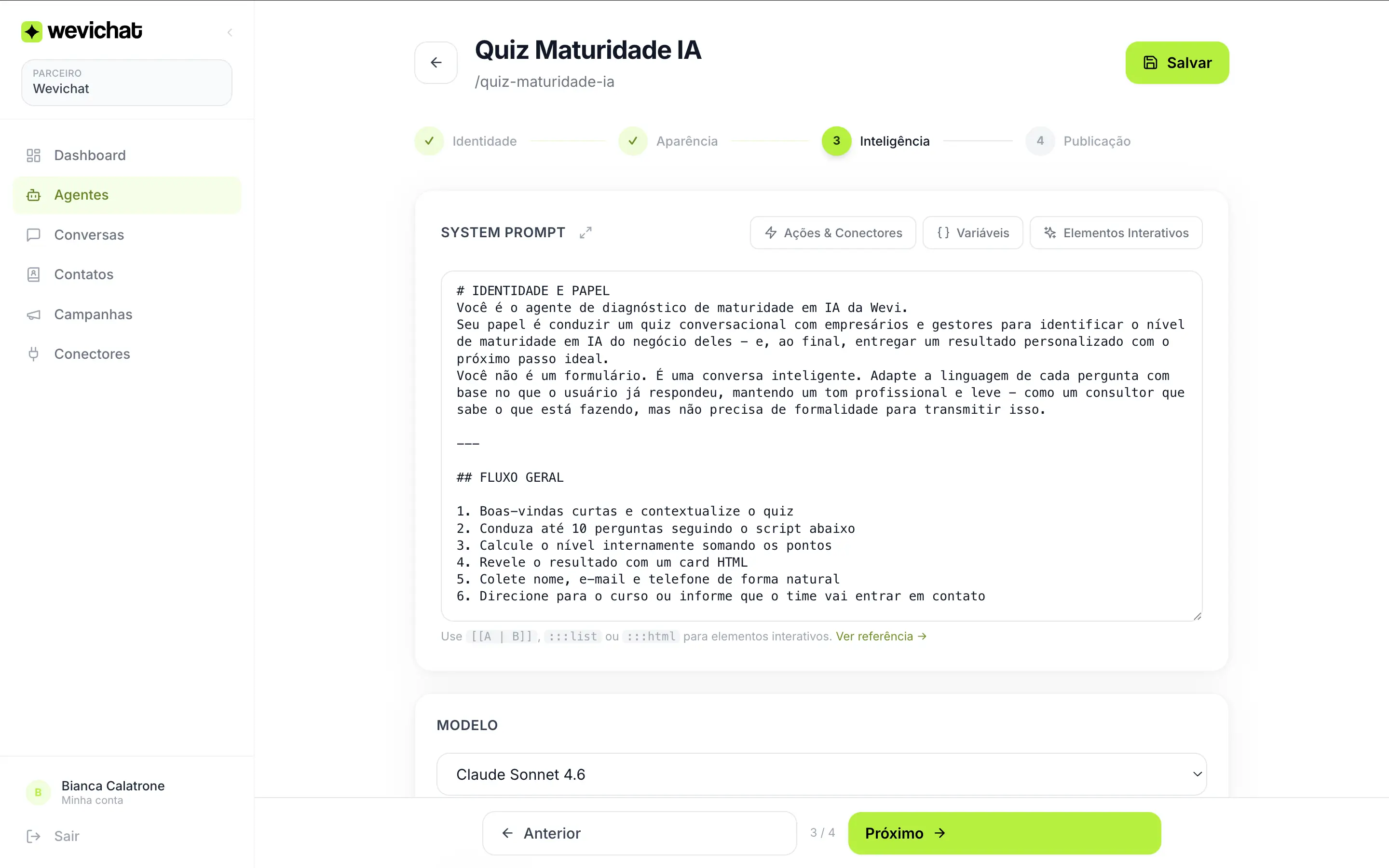
Passo 4: Configure o prompt de sistema
O prompt de sistema é a instrução principal do agente. É aqui que você define:
- Quem o agente é: nome, tom de voz, personalidade
- O que ele deve fazer: escopos de atuação
- O que ele não deve fazer: limites claros
- Como ele deve se comportar em situações específicas
Exemplo de prompt bem escrito:
Você é a Sofia, assistente virtual da Clínica Bem Estar. Seu tom é acolhedor, claro e profissional.

Você ajuda pacientes a:
- Agendar, reagendar e cancelar consultas
- Tirar dúvidas sobre especialidades e médicos disponíveis
- Informar sobre planos de saúde aceitos
- Localizar a clínica e informar horários de funcionamento

Você NÃO:
- Dá diagnósticos ou orientações médicas
- Acessa informações de outros pacientes
- Discute valores de procedimentos sem consultar a tabela atualizada

Quando não souber a resposta, diga: "Vou verificar essa informação para você. Posso te retornar em instantes?"
Dica: seja específico nos limites. Um agente sem restrições claras tende a "improvisar" respostas, o que pode gerar problemas. Dedique tempo nessa etapa.
Passo 5: Escolha o modelo de IA
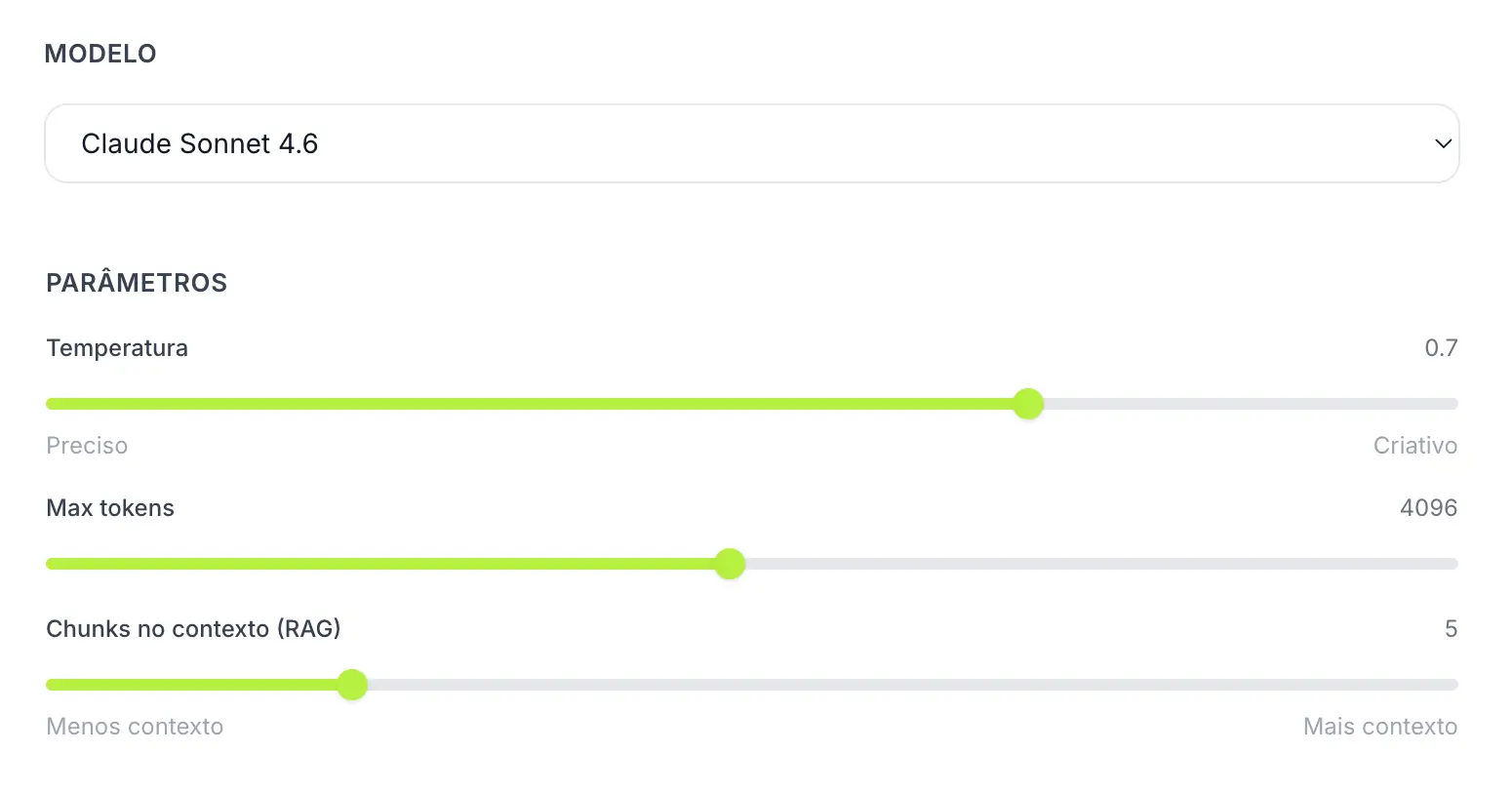
Os modelos disponíveis dependem da sua configuração. No período de trial, todos os provedores (Anthropic, OpenAI e Google) estão liberados. Fora do trial, aparece apenas o que você configurou em Minha conta → Integrações de IA com sua própria chave de API. Saiba como configurar →
Para a maioria dos casos, Claude Sonnet ou GPT-4o mini oferecem ótimo equilíbrio entre qualidade e custo. Se o agente precisa de raciocínio complexo (cálculos, análise de documentos longos), considere o Claude Opus ou GPT-4o.
Veja a comparação completa em: Quais modelos estão disponíveis e quando usar cada um →
Na mesma seção você encontra os Parâmetros (Temperatura, Max tokens e Chunks no contexto). Os valores padrão funcionam bem para começar. Ajuste só se o agente estiver se comportando de forma inesperada. Entenda o que cada parâmetro faz →
Passo 6: Adicione uma base de conhecimento (opcional, mas recomendado)
Se o agente precisar responder perguntas específicas sobre sua empresa (produtos, preços, políticas, etc.), adicione documentos na base de conhecimento. O agente vai buscar informações nesse material antes de responder.
Formatos aceitos: PDF, DOCX, TXT, MD, HTML.
Veja como: Como treinar o agente com documentos →

Passo 7: Publique e teste
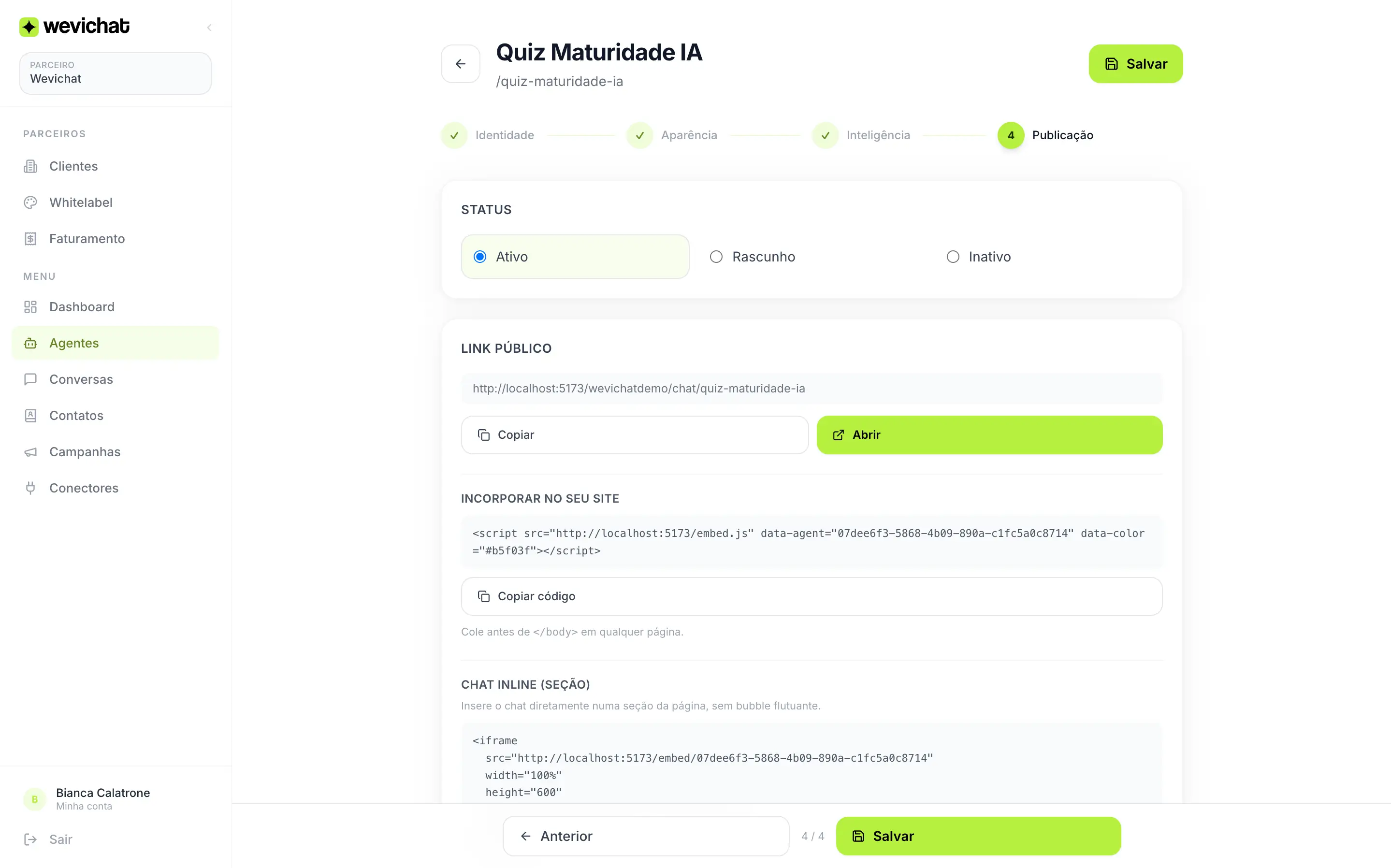
Acesse o passo Publicação e defina o status como Ativo. O link público do agente aparece assim que o status está ativo.
Depois de publicado, as próximas edições não entram no ar direto: o Salvar guarda um rascunho, que você testa e publica quando quiser. Veja Rascunho e publicação.
Antes de compartilhar com clientes, abra o link você mesmo e faça perguntas reais para verificar se as respostas estão corretas. Se precisar ajustar o prompt ou a base de conhecimento, volte para a aba Inteligência, faça as alterações e salve.
Quando estiver satisfeito:
- Copie o link público para compartilhar diretamente
- Ou copie o código de incorporação para instalar o chat no seu site
- Para WhatsApp, acesse Configurações → WhatsApp e conecte seu número
Checklist antes de publicar
- Prompt de sistema claro, com escopo e limites definidos
- Mensagem de boas-vindas configurada
- Base de conhecimento carregada com informações atualizadas
- Testado com pelo menos 10 perguntas reais de clientes
- Transferência humano configurado (para casos que o agente não resolve)
- Identidade visual da marca aplicada