
Critérios de saída: como tirar um lead do fluxo
Nível: Iniciante Tempo de leitura: 6 min Plano necessário: Pro ou Ultra
Por que sair faz parte do desenho
Toda boa automação tem duas perguntas igualmente importantes: quando começar e quando parar. Continuar mandando mensagem pra quem já demonstrou desinteresse ou já comprou é o caminho rápido pra queimar seu número Meta e perder a marca.
A Wevi tem 5 formas de uma run terminar:
- Completou: o lead percorreu todos os passos e chegou no nó "Fim"
- Respondeu: o lead escreveu qualquer mensagem (se a saída por resposta estiver ativa)
- Opt-out: o lead respondeu uma palavra de desinscrição
- Evento de conversão: o agente detectou um evento configurado como saída
- Retirada manual: você tirou o contato da automação pelo painel
1. Completou
Acontece sozinho. Se o fluxo tem 3 mensagens e um nó "Fim" no final, depois de mandar a 3ª e respeitar o último delay, a run vira "completed".
Sem "Fim" no canvas, o sistema marca como completed quando não houver próximo nó conectado.
2. Respondeu (recomendado deixar ativo)
Acionada quando o contato escreve QUALQUER mensagem (texto, áudio, imagem) na conversa do WhatsApp, enquanto tem uma run ativa.
Por que ativar: quando o lead responde, ele saiu da fase de "automação massiva" e voltou a ser uma conversa real. Continuar mandando templates parece robotizado e desperdiça impacto.
Quando responde:
- A run é marcada como
exited, reasonreply - As próximas mensagens NÃO disparam
- A conversa segue normalmente (atendente ou agente IA)
Configure em Saídas globais > Sair se o lead responder.
3. Opt-out (recomendado deixar ativo)
Quando o lead responde uma destas palavras (case-insensitive, ignora acentos):
PARAR, SAIR, CANCELAR, UNSUBSCRIBE, STOP, DESCADASTRAR
O que acontece:
- O contato é marcado como opt-out no nível da organização (não só esse fluxo)
- A run ativa é marcada como
exited, reasonopt_out - Nenhuma automação futura, mesmo de outro fluxo, vai disparar pra esse contato
- Nenhuma campanha de template também, seja qual for a audiência escolhida
- Se você tentar reincluir manualmente, o sistema bloqueia com 403
Responder a esse contato no atendimento continua funcionando normalmente. O que fica bloqueado é você iniciar conversa com ele.
Se ele pedir para voltar a receber, dá para reativar na ficha do contato, em Contatos. Veja como (e quando isso é permitido) em Quem pediu para não receber mais mensagens.
Configure em Saídas globais > Sair se opt-out.
4. Evento de conversão
Você lista nomes de eventos que, quando emitidos pelo agente durante uma conversa, cancelam a run.
Caso clássico: fluxo de carrinho abandonado. Trigger é o webhook do e-commerce. Saída é o evento comprou.
Quando o cliente finalmente compra, o agente emite comprou, a run é marcada como exited, reason event:comprou, e as próximas mensagens da automação não saem.
Configure em Saídas globais > Sair em evento específico. Liste eventos separados por vírgula:
comprou, agendou_demo, recusou
5. Retirada manual
Você pode tirar uma pessoa de uma automação a qualquer momento. Útil pra casos onde o atendente já resolveu o assunto direto com o cliente e quer evitar a próxima mensagem automática, ou quando alguém entrou no fluxo por engano.
Há três lugares para fazer isso:
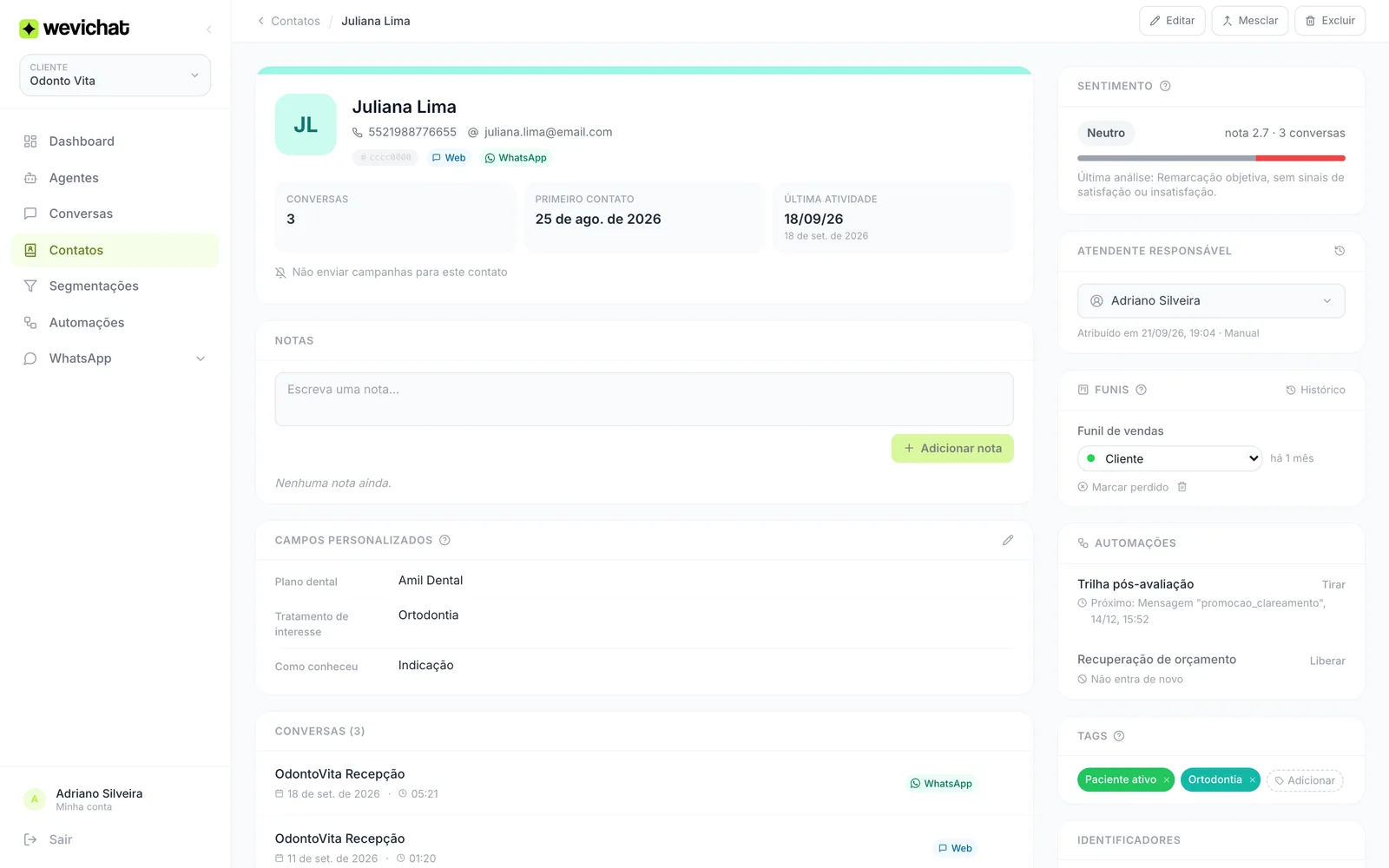
- Na ficha do contato. Em Contatos ou no painel lateral de Conversas, a seção Automações mostra em quais automações a pessoa está agora e qual é o próximo passo. Clique em Tirar ao lado da automação.
- Nas execuções da automação. Em Automações, abra Ver runs, busque a pessoa por nome ou telefone, abra a execução dela e clique em Tirar da automação.
- Na aba Contatos ativos. Em Automações, a aba Contatos ativos lista todo mundo que está em alguma automação. Dá para tirar uma pessoa ou várias de uma vez. Veja Como acompanhar e monitorar suas automações.
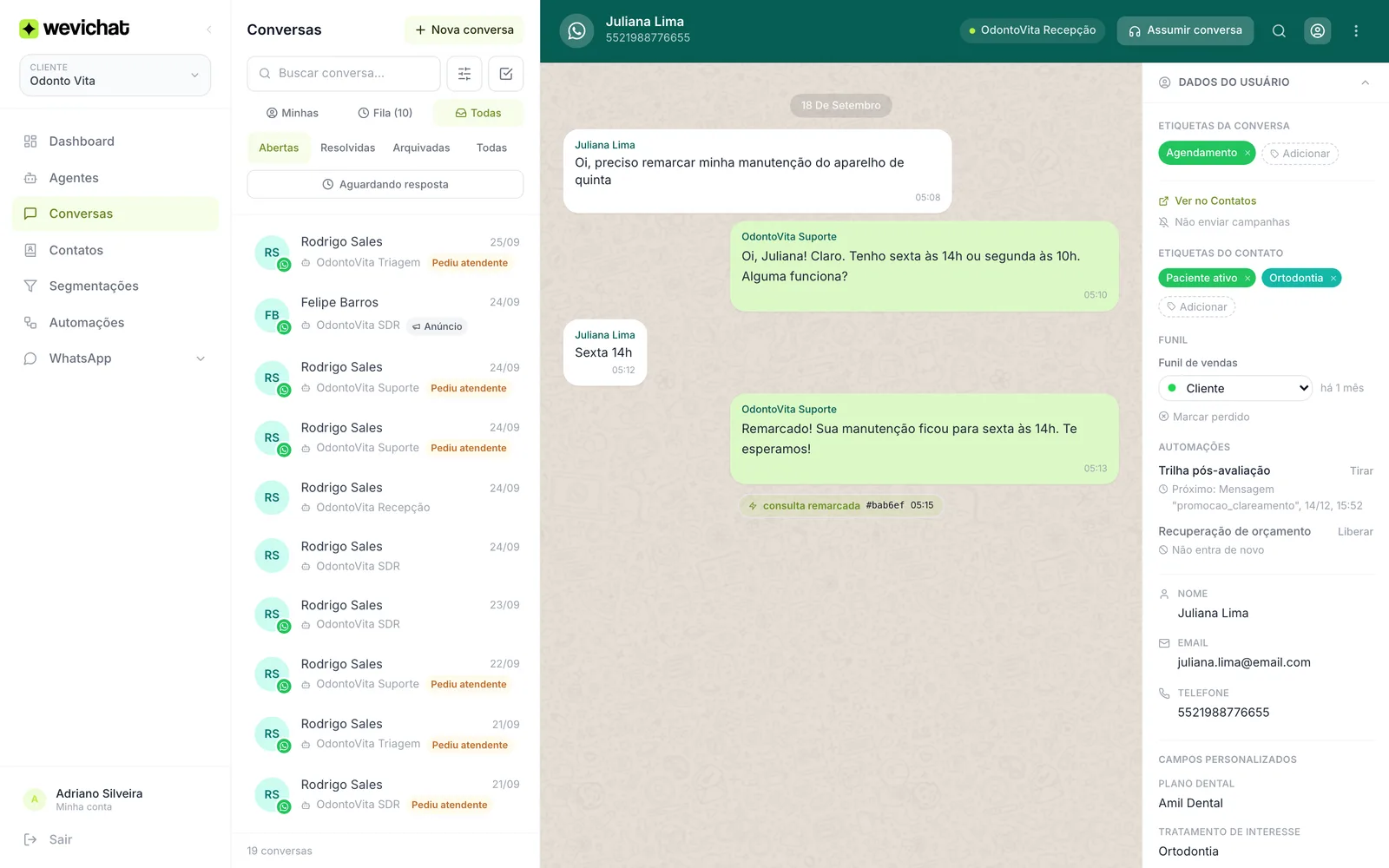
Em Conversas, a mesma seção fica no painel de dados do contato, ao lado da conversa:
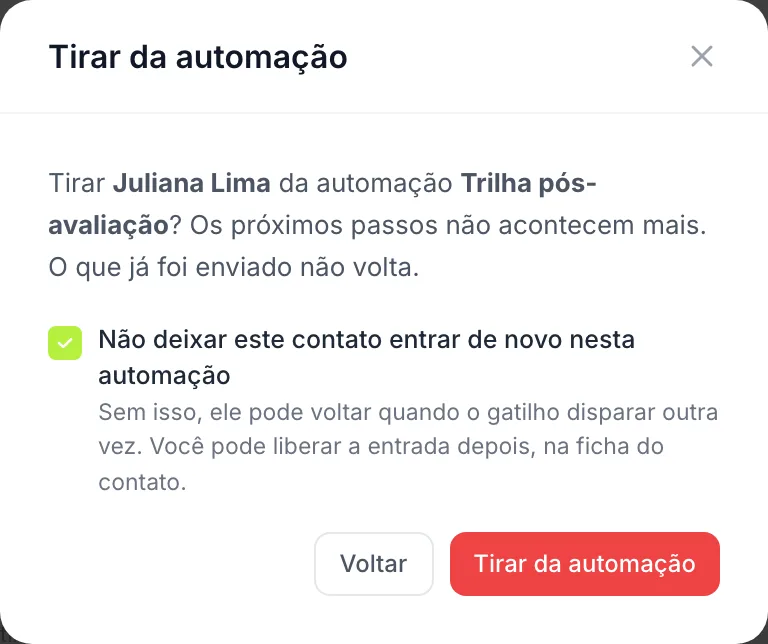
Em qualquer um dos caminhos aparece a mesma confirmação:
Ao confirmar:
- Os próximos passos não acontecem mais. O que já foi enviado não volta.
- Se alguma mensagem dessa automação estava esperando uma nova tentativa de envio, ela é cancelada junto.
- A opção Não deixar este contato entrar de novo nesta automação vem marcada. Com ela, a pessoa fica de fora mesmo que o gatilho dispare outra vez. Desmarque se quiser só interromper a execução atual.
A run fica marcada como exited, reason manual_cancel, e aparece no monitor como Retirado manualmente.
Para desfazer o bloqueio de entrada, abra a ficha do contato e clique em Liberar na seção Automações. As outras automações do contato não são afetadas.
Administradores, Editores e Atendentes podem tirar um contato. Para tirar todo mundo de uma vez, veja Como acompanhar e monitorar suas automações.
Como ver motivos de saída
No monitor da automação (ver runs), o card "Motivos de saída" mostra o breakdown:
Respondeu              · 45
Pediu para não receber · 3
Evento: comprou        · 12
Retirado manualmente   · 1
Isso te ajuda a entender o comportamento da audiência. Muitos Respondeu é bom (gerou conversa). Muitos Pediu para não receber é ruim (chato demais, revise o conteúdo). Muitos Evento: comprou é ótimo (conversão alta).
Ordem de prioridade
Se vários critérios poderiam acionar ao mesmo tempo, vale o que acontecer primeiro:
- Opt-out tem prioridade sobre reply (palavra de opt-out PARA e desinscreve, mesmo que "sair se responder" também esteja ativo)
- Evento dispara assim que detectado pelo agente, antes do envio da próxima mensagem
- A retirada manual vale na hora
- As saídas valem também enquanto uma mensagem espera a janela de envio abrir. Se o lead responder nesse intervalo, a mensagem não sai
Próximos passos
- Follow-up automático de quem parou de responder (a saída por resposta é obrigatória nesse gatilho)
- Re-entrada e cooldown (depois que o lead sai, quando ele pode entrar de novo?)
- Quem pediu para não receber mais mensagens
- Como acompanhar