
Como acompanhar e monitorar suas automações
Nível: Iniciante Tempo de leitura: 7 min Plano necessário: Pro ou Ultra
Onde acessar
Em Automações na barra lateral, cada fluxo na lista tem um menu de três pontinhos. Escolha Ver runs pra abrir o painel de acompanhamento.
A página combina 3 visões em uma só:
- Dashboard com 6 cards de métricas
- Breakdown de motivos de saída
- Lista de runs filtravel
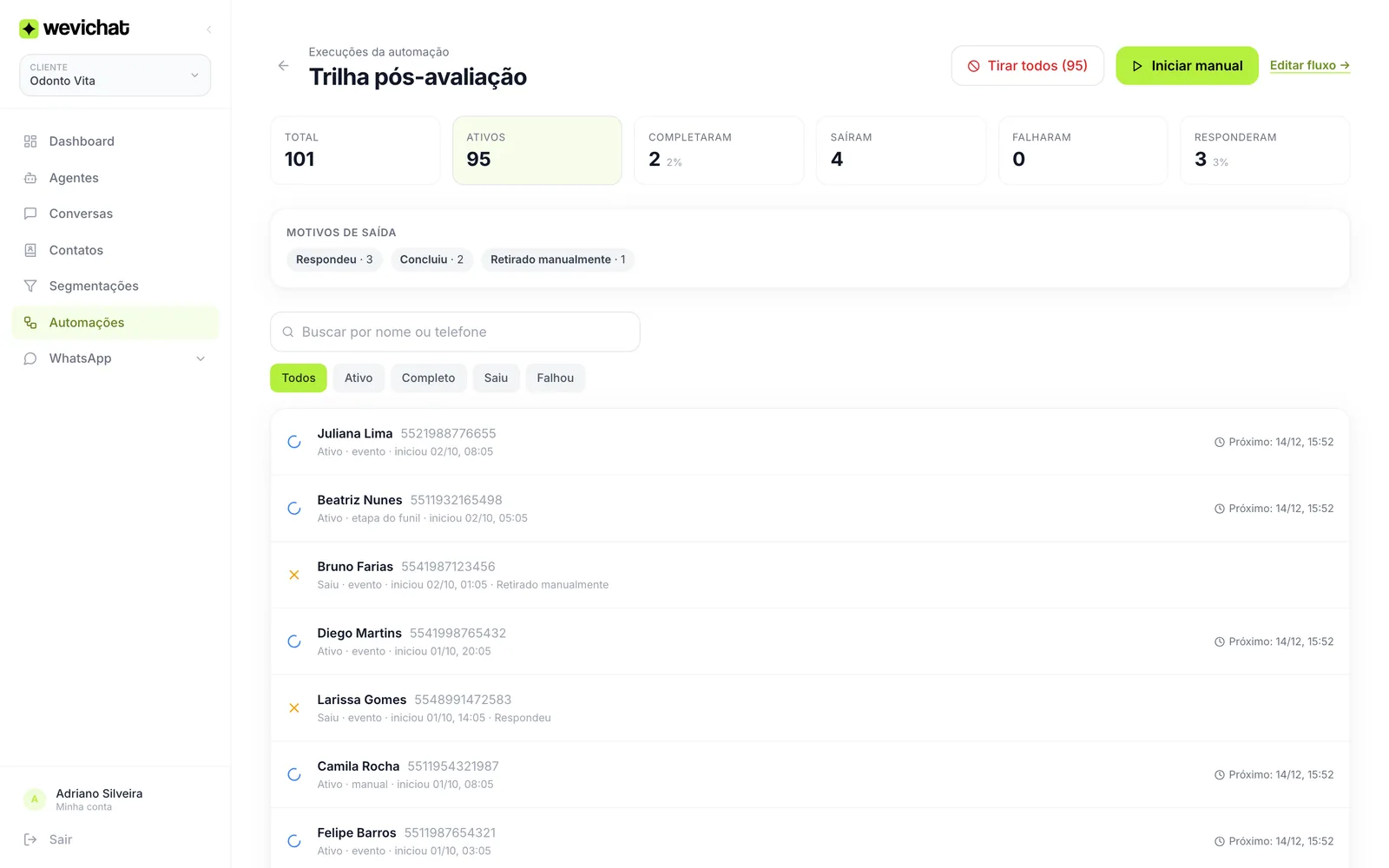
Dashboard: 6 cards
Logo no topo, 6 cards resumem o estado do fluxo:
- Total: quantas runs já foram criadas (somando ativas, completadas, saídas e falhadas)
- Ativos: runs em andamento neste momento (próxima mensagem ainda vai sair)
- Completaram: percentual de quem chegou no fim do fluxo
- Saíram: quem saiu por algum critério (reply, opt-out, evento, cancel manual)
- Falharam: runs que tiveram erro de envio
- Responderam: quantos contatos escreveram pra você durante o fluxo
As taxas em verde mostram o percentual sobre o total. Bons benchmarks variam por caso, mas em geral:
- Taxa de resposta >20% em reativação é boa
- Taxa de conclusão >70% em fluxos curtos é boa
- Taxa de falha >5% pede investigação (template rejeitado, número inválido, etc)
Breakdown de motivos de saída
Abaixo dos cards aparece a lista de motivos de saída com contagem:
Respondeu              · 45
Pediu para não receber · 3
Evento: comprou        · 12
Retirado manualmente   · 1
Concluiu               · 80
Os mais comuns:
- Respondeu: lead respondeu (geralmente bom sinal)
- Pediu para não receber: lead pediu pra sair (precisa respeitar e revisar conteúdo se for muito)
- Evento: nome: algum evento configurado nas saídas globais disparou
- Retirado manualmente: alguém da equipe tirou o contato da automação
Lista de runs
Abaixo do breakdown, uma lista com até 200 runs mais recentes do fluxo. Cada linha mostra:
- Nome e telefone do contato
- Status (com ícone colorido)
- Origem do trigger (webhook, evento, manual)
- Quando começou
- Próxima mensagem agendada (só pra ativos)
- Motivo de saída (se aplicável)
Filtre por status nos chips do topo: Todos, Ativo, Completo, Saiu, Falhou. Para achar uma pessoa específica, use a busca por nome ou telefone acima dos chips.
Clique em qualquer linha pra abrir o detalhe.
Modal de detalhes
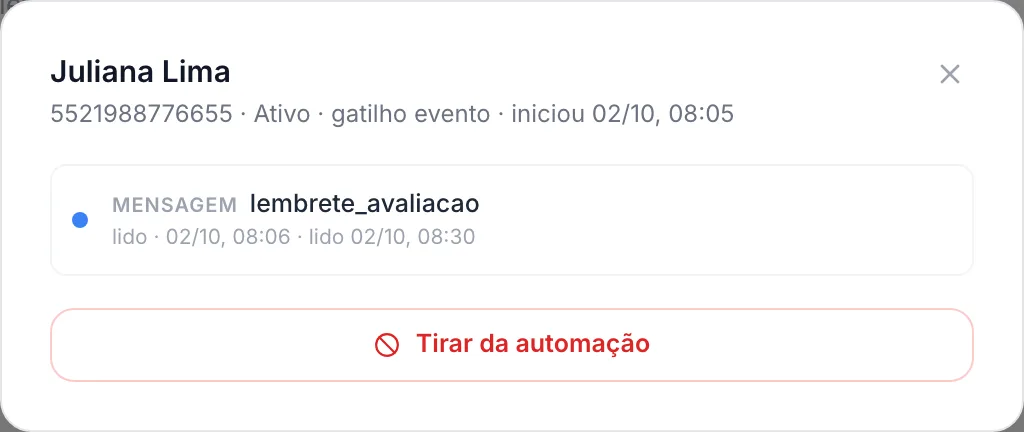
Ao clicar numa run, abre um modal com:
- Cabeçalho com nome, telefone, status, trigger e quando começou
- Aviso de saída (se a run terminou)
- Lista de steps (cada mensagem enviada) com:
- Nome do template
- Status:
pending,sent,delivered,read,failed,skipped - Quando foi enviada, entregue, lida
- Mensagem de erro (se falhou)
Os status delivered e read vêm direto do callback da Meta. Eles atualizam em tempo real conforme o WhatsApp do contato confirma o recebimento e a leitura.
As mensagens enviadas pelas automações também aparecem em Campanhas, na aba Enviadas, junto com os disparos de campanha e da API. Lá dá para filtrar por origem Automação e ver todos os envios da conta numa lista só, com o nome do fluxo em cada linha. Quando a Meta segura a entrega de um template de marketing, a nova tentativa acontece sozinha e o andamento fica visível nessa mesma lista. Veja Nova tentativa automática quando a Meta segura a entrega.
Se a run ainda está ativa, o botão Tirar da automação está visível no rodapé do modal. Clique pra tirar esse contato do fluxo (não afeta os outros). Na confirmação você escolhe se ele pode ou não entrar de novo. Os detalhes estão em Critérios de saída.
Quando o contato foi tirado com a opção de não entrar de novo, o modal mostra esse aviso e o botão Liberar entrada, que desfaz o bloqueio.
Iniciar manual (se ativado)
Se o gatilho Início manual estiver ativo no fluxo, o botão Iniciar manual aparece no topo do monitor. Ele abre uma janela para você escolher quem entra. Nenhuma opção vem marcada:
- Um contato: busque por nome ou telefone. Use para testar a automação antes de disparar para mais gente.
- Por etiquetas: contatos com uma ou mais etiquetas escolhidas (qualquer uma, ou todas ao mesmo tempo)
- De um agente: contatos que conversaram com um agente específico pelo WhatsApp
- Upload CSV: arquivo com colunas
phone(obrigatório) ename(opcional) - Todos os contatos: todos os contatos da conta com telefone e sem opt-out
A estimativa aparece enquanto você escolhe. Ao clicar em Continuar, uma tela de confirmação mostra quantos contatos vão entrar e o que cada um vai receber, passo a passo. A automação só começa quando você clica em Iniciar para N contatos. Acima de 20 contatos, a tela avisa que o que já tiver saído não pode ser desfeito.
Contatos com opt-out, em cooldown ou que já estão dentro da automação são pulados automaticamente.
Contatos ativos: quem está em alguma automação agora
O monitor mostra uma automação por vez. Para ver todo mundo que está em qualquer automação da conta, abra Automações e clique na aba Contatos ativos.
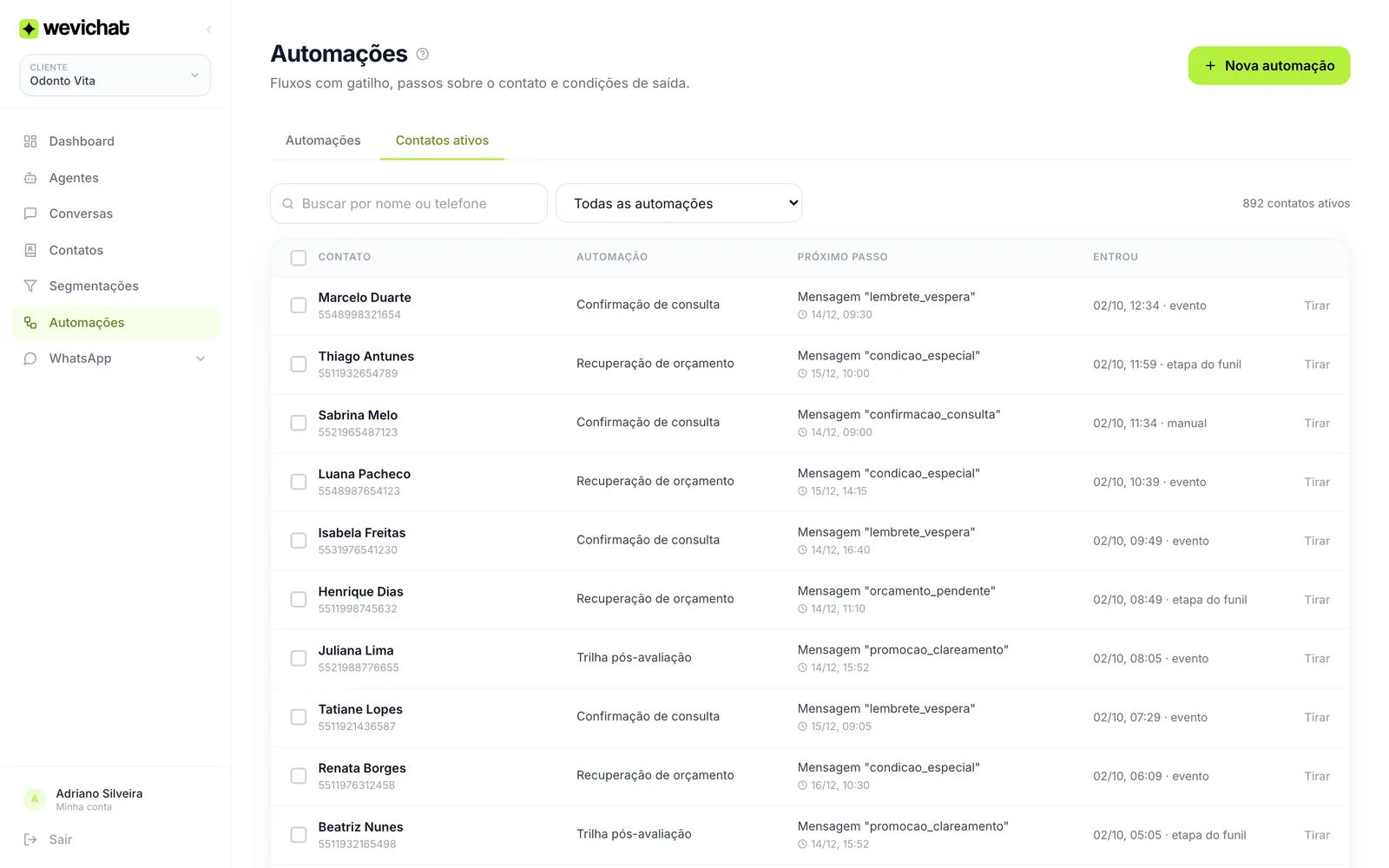
Cada linha é uma pessoa dentro de uma automação e mostra:
- Nome e telefone do contato (o nome abre a ficha dele)
- Automação em que está (o nome abre o monitor daquela automação)
- Próximo passo e quando ele acontece
- Quando entrou e por qual gatilho
Quem está em duas automações ao mesmo tempo aparece em duas linhas, uma para cada.
Para achar alguém, use a busca por nome ou telefone. Para ver só uma automação, escolha no filtro ao lado da busca. A lista carrega 50 contatos por vez, com Carregar mais no fim, e o total aparece no canto superior direito.
Tirar pela lista
- Uma pessoa: clique em Tirar no fim da linha.
- Várias de uma vez: marque as caixas de seleção das linhas (ou a do cabeçalho, para marcar todas as carregadas) e clique em Tirar selecionados.
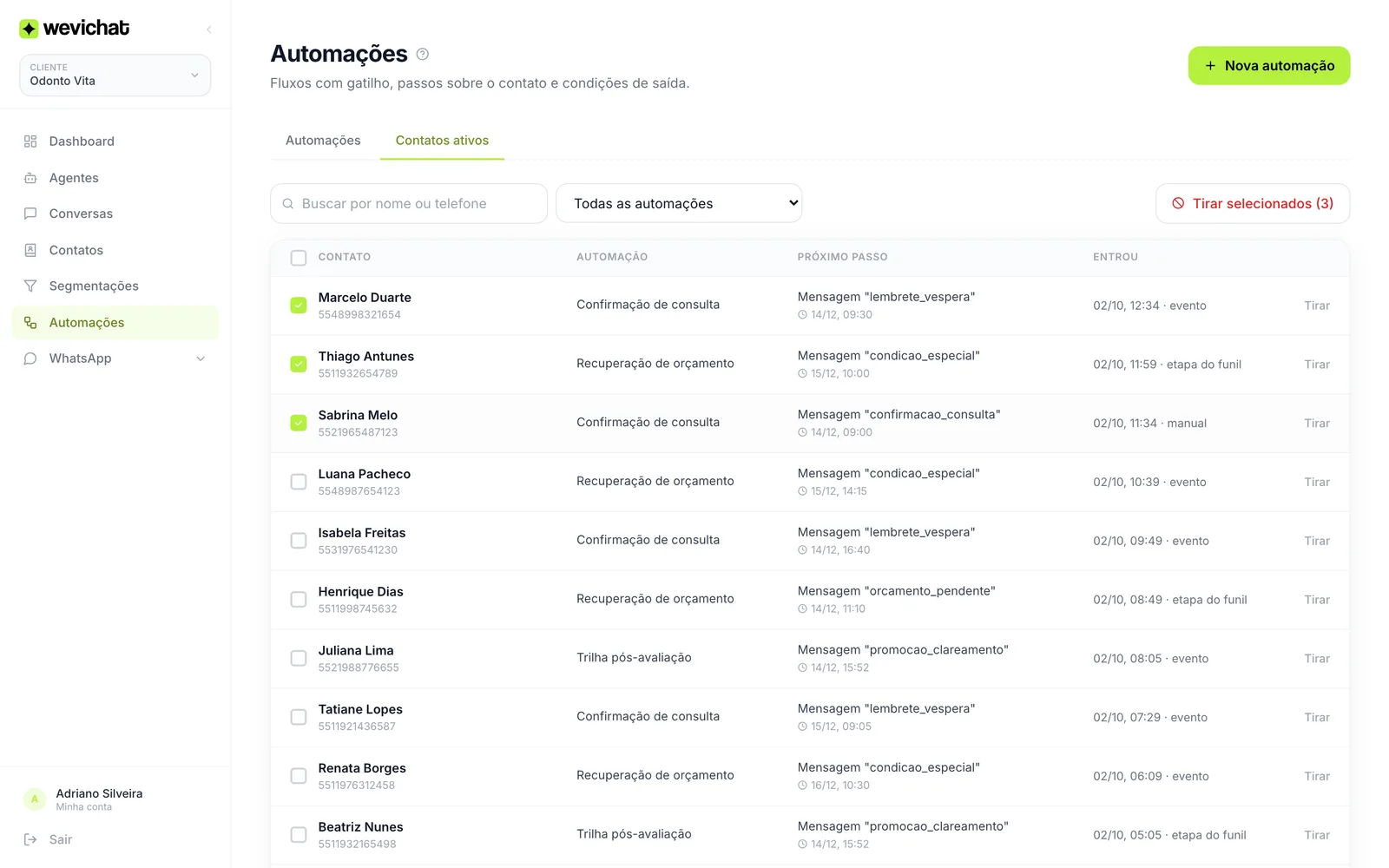
Nos dois casos aparece a confirmação com a opção de não deixar entrar de novo, que vale para todos os selecionados. Veja o que cada escolha faz em Critérios de saída.
Essa aba fica na tela de Automações, que só Administradores e Editores acessam. Atendentes tiram um contato pela ficha dele ou pelo painel de Conversas.
Tirar todos os contatos da automação
Se você iniciou para as pessoas erradas, clique em Tirar todos (N) no topo do monitor. Depois de confirmar, todas as execuções em andamento desta automação param e esses contatos não recebem mais nenhum passo. O que já foi enviado não volta. Tirar todos não impede ninguém de entrar de novo depois.
Para parar só uma pessoa, abra a execução dela e use Tirar da automação. Também dá para fazer isso direto na ficha do contato, na seção Automações, ou pela aba Contatos ativos.
Pausar e reativar
Se você precisa parar o fluxo todo temporariamente, volte pra /admin/automations, abra o menu de três pontinhos da automação e clique em Pausar. Isso impede que NOVAS runs sejam criadas (webhooks/eventos/manual são ignorados), mas runs já em andamento ficam preservadas, aguardando reativação.
Quando reativar, runs pendentes voltam a processar de onde pararam. As ações de cada automação (Pausar, Ativar, Ver runs, Arquivar) ficam nesse mesmo menu de três pontinhos.
As automações que você arquivar somem da lista por padrão. Para vê-las de novo, use o filtro Arquivadas no topo da listagem.