
Como montar dashboards personalizados
Nível: Intermediário
Tempo de leitura: 10 min
Por que existe
Um agente de vendas precisa de métricas diferentes de um agente de suporte. Quem vende quer ver funil e taxa de conversão. Quem atende quer ver resolução, transferências e satisfação. Um painel único e fixo nunca serve bem aos dois.
Por isso o menu Dashboard é modular: você cria quantos dashboards quiser, cada um montado com os widgets que fazem sentido para aquele objetivo. Dá para começar de um modelo pronto ou do zero.
Modelos prontos
Ao clicar em Novo dashboard, você escolhe entre os modelos:
| Modelo | Para quem | O que traz |
|---|---|---|
| Visão geral da operação | Toda a organização | Conversas, mensagens, resolução, avaliação, canais e ranking de agentes |
| SDR / Vendas | Agente comercial | Eventos detectados, taxa de conversão, funil, eventos recentes e perguntas frequentes |
| Suporte | Agente de atendimento | Resolução, transferências, distribuição de notas, etiquetas e perguntas frequentes |
| Agendamento | Agente que marca horários | Eventos de agendamento, taxa de conversão, status das conversas |
| Atendimento humano | Gestão da equipe | Taxa de transferência, tempo de primeira resposta, ranking de atendentes, carga atual da equipe, motivos de transferência e fila |
| Em branco | Qualquer caso | Começa vazio, você adiciona widget a widget |
Modelos marcados como "por agente" pedem que você escolha o agente no segundo passo. O nome vem sugerido, mas pode ser editado.
Editando um dashboard
- Abra o dashboard que quer ajustar (abas no topo da página).
- Clique em Editar. Os widgets ganham controles no canto superior.
- Adicione widgets. Clique em "Adicionar widget" e escolha no painel lateral, organizado por categoria, com busca.
- Ajuste cada widget. Use as setas para reordenar, a engrenagem para configurar e a alça no canto inferior direito para redimensionar: arraste e o widget se encaixa na grade (largura de 25%, 50% ou 100% e altura em degraus fixos).
- Remova o que não usa. O ícone de lixeira tira o widget do dashboard.
- Clique em Concluir para salvar. "Cancelar" descarta as mudanças.
Configuração por widget
A engrenagem de cada widget abre as opções dele. As mais comuns:
- Agente: filtra o widget para um agente específico. Em dashboards de agente, o padrão é herdar o agente do dashboard.
- Evento: restringe widgets de conversão a um evento específico.
- Etapas do funil: no widget de funil, escolha de 2 a 10 eventos na ordem em que acontecem. Cada etapa conta as conversas que tiveram aquele evento no período, sem exigir que a etapa anterior também tenha sido registrada. O percentual mostrado é em relação à etapa anterior e pode passar de 100% quando o agente deixou de marcar um evento no meio da conversa.
- Origem da etiqueta: no widget de etiquetas, filtre entre aplicadas pela equipe, pelo agente ou por observador.
Filtrando o dashboard
O período e o agente recortam o dashboard por data e por quem atendeu. O botão Filtros, ao lado do seletor de período, recorta pelas características da conversa. Com ele você responde perguntas como "qual é o funil de conversão só de quem não foi desqualificado?" ou "como foi a avaliação das conversas que vieram de anúncio?".
O filtro vale para o dashboard inteiro: os widgets continuam os mesmos e todos passam a contar só as conversas que se encaixam.
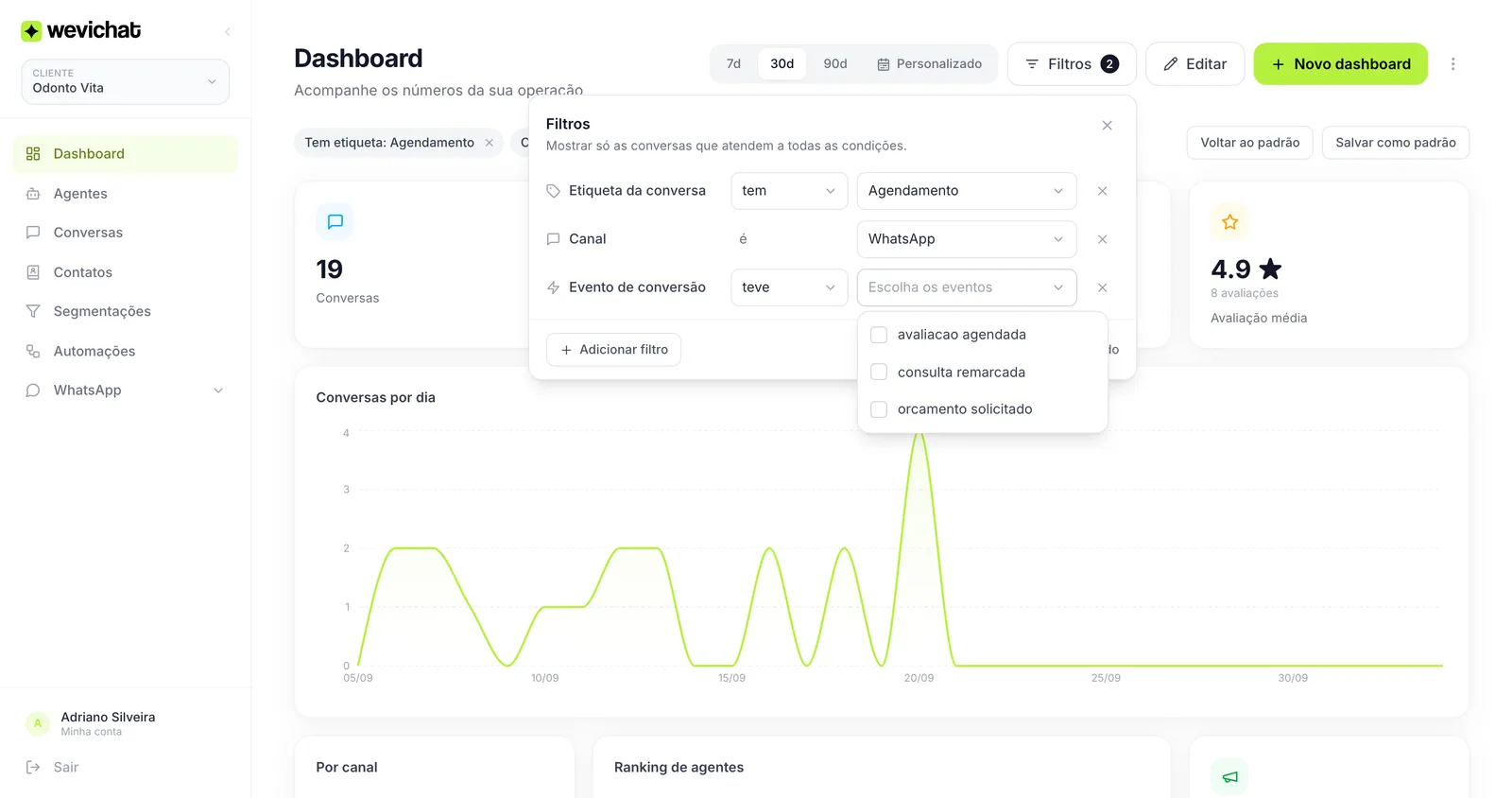
Cada filtro é uma linha com três partes: o campo (por exemplo, Evento de conversão), a condição ("teve" ou "não teve") e os valores, escolhidos num seletor com busca.
O que dá para filtrar
| Filtro | Como funciona |
|---|---|
| Etiqueta da conversa | Com "tem", entram as conversas com qualquer uma das etiquetas marcadas. Com "não tem", saem as conversas com qualquer uma delas. Veja Etiquetas de conversa. |
| Evento de conversão | Com "teve", entram as conversas em que o evento aconteceu. Com "não teve", saem as conversas em que ele aconteceu. Veja Como rastrear conversões. |
| Tag do contato | Olha para o contato da conversa. Com "tem", entram as conversas de contatos com qualquer uma das tags marcadas. Com "não tem", saem as conversas desses contatos. Veja Tags de contato. |
| Canal | WhatsApp, Web, Embed ou API. Marque um ou mais. |
| Atendimento humano | Só as conversas que passaram por uma pessoa da equipe (alguém assumiu ou o cliente pediu transferência), ou só as que o agente conduziu sozinho. |
| Origem em anúncio | Só as conversas abertas por um anúncio de Click to WhatsApp, ou só as que chegaram por outros caminhos. |
| Segmentação ou lista de contatos | Só as conversas de contatos que estão na segmentação ou lista escolhida. Qualquer regra que você monta em Segmentações vira filtro de dashboard. |
Etiqueta, evento e tag do contato podem entrar duas vezes no mesmo filtro, uma linha com "tem" e outra com "não tem".
Filtros de tipos diferentes se somam. Com "Canal: WhatsApp" e "Não teve evento: lead desqualificado", entram só as conversas de WhatsApp em que esse evento não aconteceu.
Aplicando e salvando
- Clique em Filtros e depois em Adicionar filtro. Escolha o campo, a condição e os valores. O dashboard recalcula na hora, e você pode adicionar quantas linhas precisar.
- Confira os filtros ativos na linha logo abaixo das abas. Cada um aparece como uma etiqueta, e o X remove aquele filtro.
- Clique em Salvar como padrão se quiser que o dashboard sempre abra assim. O padrão vale para toda a equipe que abre aquele dashboard.
- Clique em Voltar ao padrão para descartar o que você mexeu e voltar ao filtro salvo.
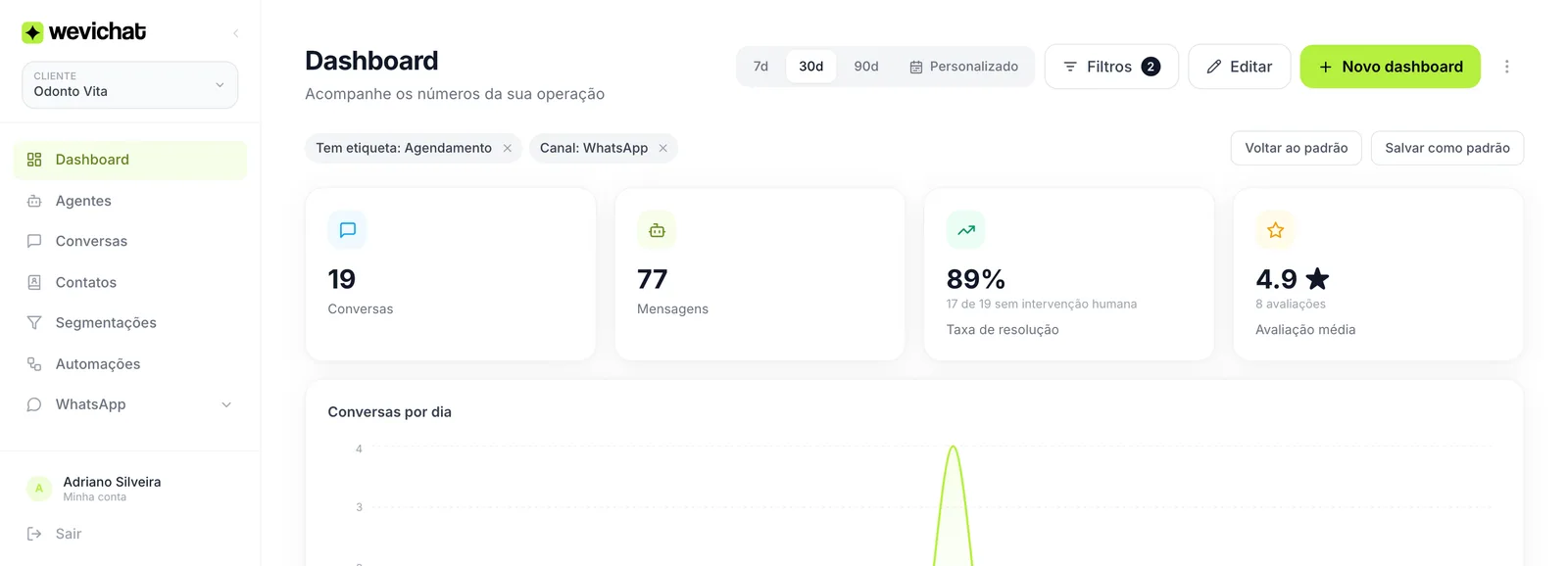
Enquanto você não salva, o filtro vale só para a sua tela. Qualquer pessoa com acesso ao menu Dashboard pode filtrar para explorar os números. Salvar como padrão exige permissão para editar dashboards.
Widgets que não seguem o filtro
Alguns widgets não partem das conversas do período, então o filtro não muda o que eles mostram: desempenho de campanhas, taxa de entrega das campanhas, funil de contatos e "Em atendimento agora". Com um filtro ativo, eles exibem o aviso Não segue o filtro no canto do card.
Catálogo de widgets
Visão geral
Conversas, mensagens, contatos ativos, conversas por dia (iniciadas), conversas ativas por dia (com mensagens no dia, mesmo as iniciadas antes), distribuição por canal e ranking de agentes.
Conversas e atendimento humano
Taxa de resolução, status das conversas, taxa de transferência, motivos de transferência e tempo de primeira resposta (mediana e p90, com opção de considerar só respostas humanas).
E as métricas por atendente, para acompanhar o desempenho de cada pessoa da equipe:
- Ranking de atendentes: conversas atendidas no período, percentual encerrado pelo próprio atendente e avaliação média recebida.
- Mensagens por atendente: volume de mensagens que cada pessoa enviou pelo inbox.
- 1ª resposta por atendente: tempo mediano até a primeira resposta humana, por pessoa.
- Em atendimento agora: conversas abertas na mão de cada atendente neste momento (este widget ignora o período selecionado).
Duas observações sobre esses números: as conversas encerradas contam para quem clicou em "Encerrar conversa" (encerramentos automáticos por inatividade não contam para ninguém), e respostas enviadas pelo celular em números com coexistência contam para o Responsável configurado no número. Se o número de coexistência não tem responsável definido, essas respostas ficam de fora das contagens por pessoa. Confira em Configurações, aba WhatsApp.
Eventos de conversão
Eventos detectados, taxa de conversão, funil de conversão, eventos ao longo do tempo, volume por tipo, eventos recentes e distribuição por sub-agente (orquestradores). Esses widgets dependem de eventos de conversão configurados.
Satisfação
Avaliação média e distribuição de notas, que dependem da coleta de avaliações ativa. E os widgets de sentimento: distribuição de sentimento, percentual de conversas negativas e clientes em alerta, que dependem da análise de sentimento ativa no agente.
Etiquetas
Etiquetas de conversa mais usadas no período, com filtro por origem.
Funis de contato
Funil de contatos: quantos contatos ativos estão em cada etapa do funil escolhido agora, com o percentual em relação à etapa anterior. Perdidos ficam de fora. Veja Funis e etapas de contato.
WhatsApp e campanhas
Desempenho das campanhas (envios, entregas, leituras e falhas) e taxa de entrega consolidada. Veja Campanhas de WhatsApp.
Aqui também ficam os widgets de anúncio: Leads vindos de anúncio, com quantas conversas nasceram de um clique no período, e Leads por anúncio, com o ranking dos criativos que mais trouxeram gente. Veja Anúncios que abrem conversa no WhatsApp.
Conteúdo
Perguntas frequentes: as primeiras mensagens mais comuns dos usuários de um agente.
Gerenciando seus dashboards
No menu de ações (três pontos ao lado de "Novo dashboard"):
- Renomear: troque o nome exibido na aba.
- Duplicar: crie uma cópia para experimentar variações sem perder o original. A cópia leva junto o filtro que está na tela.
- Definir como inicial: escolha qual dashboard abre por padrão.
- Excluir: remove o dashboard. Os dados das conversas e agentes não são afetados.
Os dashboards são compartilhados com toda a equipe que tem acesso ao menu Dashboard.
Dicas para um bom resultado
- Um objetivo por dashboard. Misturar vendas, suporte e campanhas na mesma tela dilui a leitura. Crie um dashboard para cada pergunta que você quer responder.
- KPIs em cima, gráficos embaixo. Coloque os cards numéricos nas primeiras posições e os gráficos grandes na sequência. A leitura fica natural.
- Monte o funil na ordem real. No widget de funil, as etapas precisam seguir a ordem em que os eventos acontecem na conversa. Funil fora de ordem gera percentuais sem sentido.
- Compare recortes lado a lado. Duplique o dashboard e salve um filtro diferente em cada cópia, por exemplo "SDR completo" e "SDR sem desqualificados". As duas abas ficam com os mesmos widgets e números de públicos diferentes.
- Use a cópia para testar. Antes de mudar um dashboard que a equipe usa todo dia, duplique e experimente na cópia.
- Ajuste o período à pergunta. O seletor no topo alterna entre 7, 30 e 90 dias, e a opção Personalizado aceita qualquer intervalo de datas. Bom para avaliar o mês de uma campanha ou comparar semanas específicas.